先看手册再测试;随时从这里一键进入会务系统
HMCC/HHME 2026 会务操作系统 · 操作手册
面向学术会议的「嘉宾信息快捷采集 + 多角色协作 + 官网一键更新」系统。嘉宾无需账号,扫码/点链接即可填写;工作人员按角色登录,各司其职。
一、角色与账号
系统仅保留以下角色,不同账号对应不同角色,登录后进入各自工作台:
| 角色 | 演示账号 | 职责 |
|---|---|---|
| 管理员(超管) | admin | 账号管理、会议阶段、嘉宾导入、通知发件箱 |
| 总会务 | affairs | 总览全部进展,处理取消参会等高影响变更 |
| 论坛负责人 | owner | 新增/管理全部分论坛,查看嘉宾情况与召集进展 |
| 分论坛召集人 | convener / convener2 / convener3 / convener4 | 管理自己论坛的分享嘉宾,生成填写二维码/链接 |
| 网站/内容负责人 | content | 内容审核、一键改站、自然语言更新官网 |
hhme2026。上线前请由管理员为每位工作人员单独建号并修改密码。二、登录
登录页提供两种方式:
- 快捷登录(演示态):直接点击对应角色的按钮(如「总会务工作台」「网站/内容负责人工作台」)即可一键进入,密码已内置为
hhme2026。 - 账号密码登录:输入账号与密码,点击「登录」。
- 登录后系统自动进入该账号对应角色的工作台。
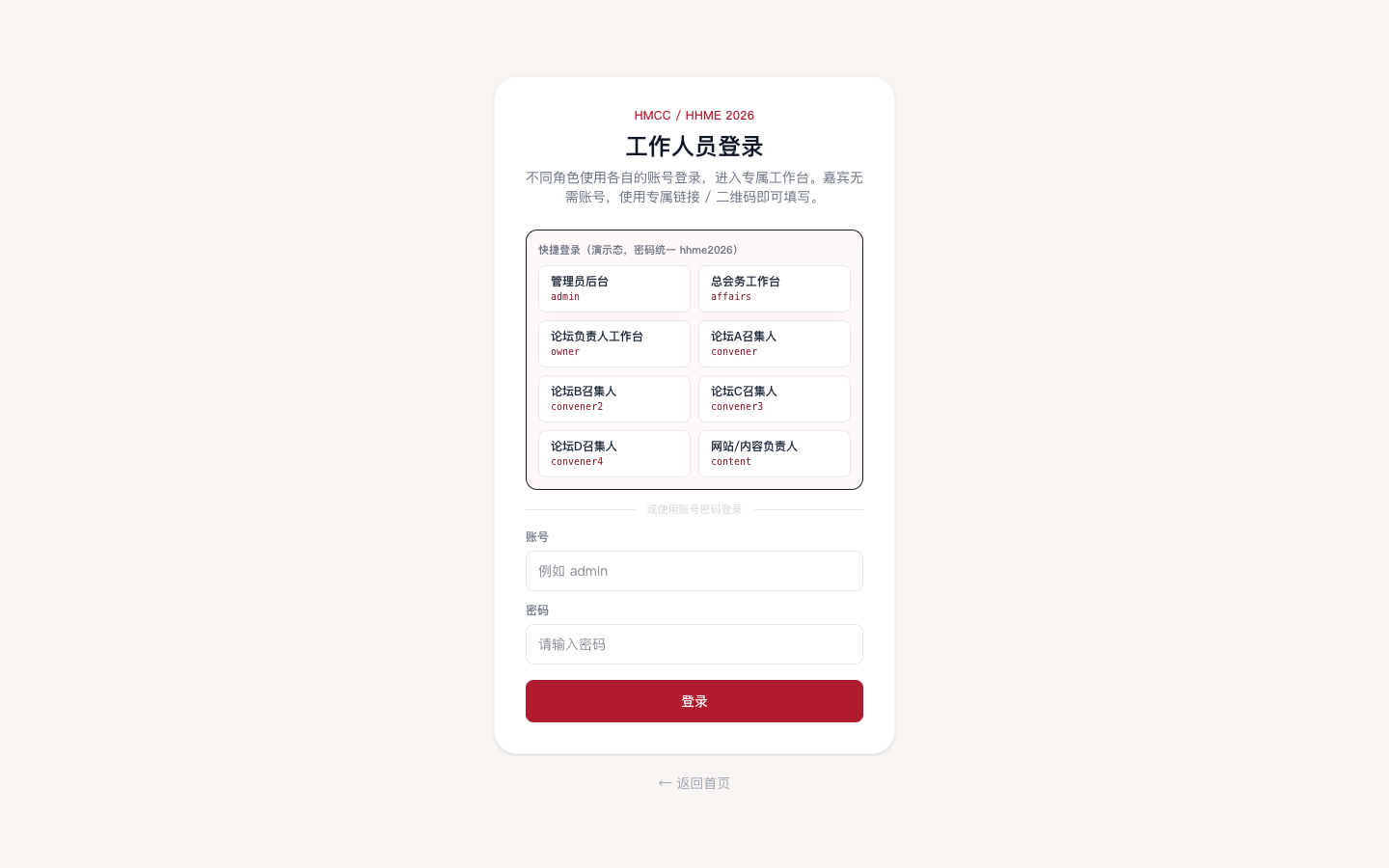
图:工作人员登录页(顶部为快捷登录按钮)
三、管理员(超管)· 账号与全局管理
管理员登录后进入 /admin 后台,内容按顶部页签组织:总览(统计 + 官网同步记录 + 待处理变更)、嘉宾名单(搜索/筛选/批量提醒/生成链接)、账号管理(创建账号/重置密码)、会议阶段;Excel 导入与通知发件箱在右上角入口。
3.1 账号管理
- 在「账号管理」区填写姓名、账号、角色、初始密码,点击「创建账号」。
- 在账号列表中点击「重置密码」可为某人设置新密码。
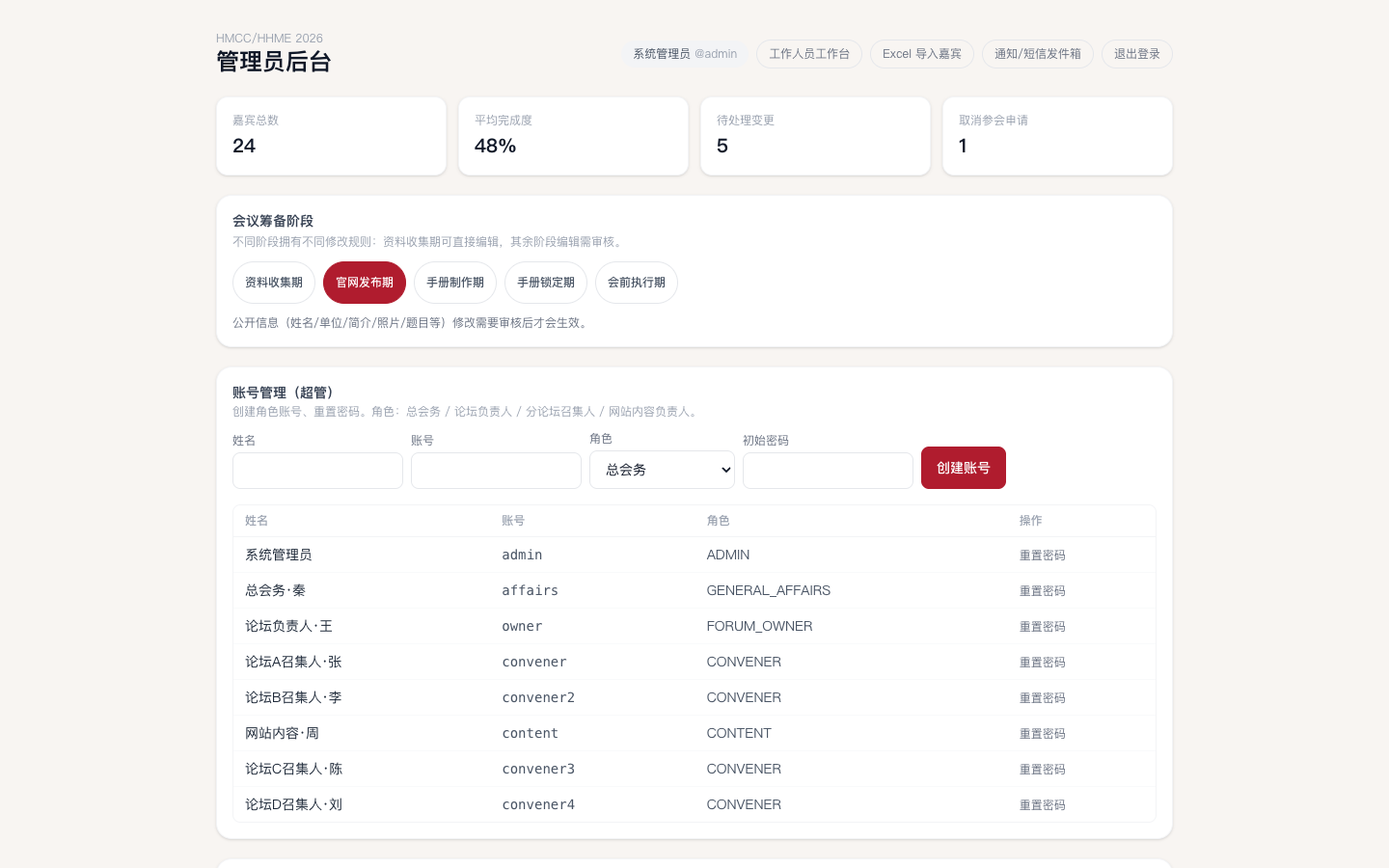
图:管理员后台(账号管理 + 嘉宾名单 + 官网同步记录)
四、总会务 · 查看全部进展
总会务工作台按顶部页签组织:总览(全局统计 + 各分论坛进展表)、待我处理(需总会务审批的变更,如取消参会)、相关动态(仅供了解)。
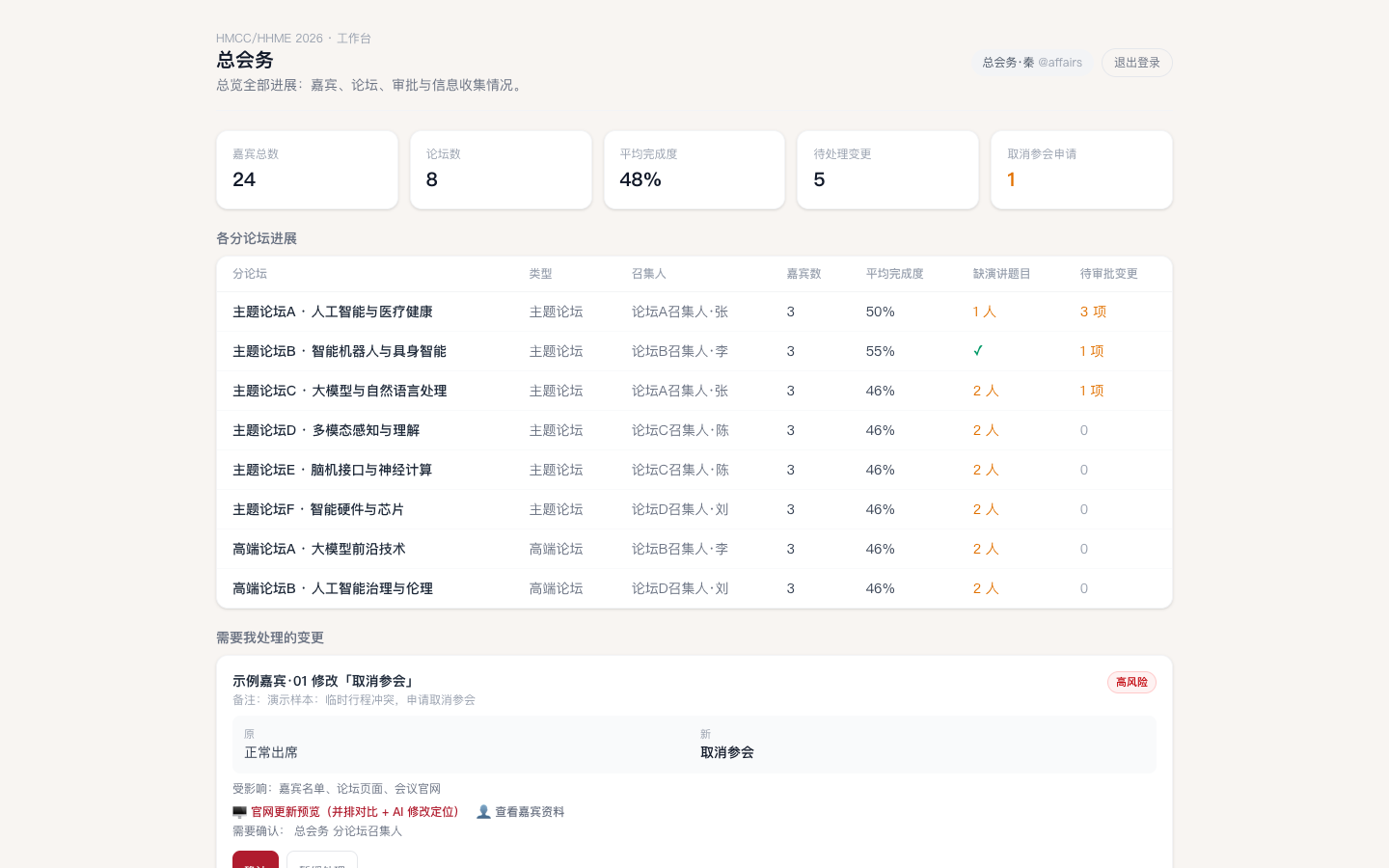
图:总会务工作台 —— 全局统计 + 各分论坛进展 + 待处理变更
五、论坛负责人 · 分论坛管理
- 在「新增分论坛」填写论坛编号(唯一)、标题、类型,并绑定一名分论坛召集人。
- 下方表格展示每个分论坛的:召集人、嘉宾数、已收齐数、平均完成度、缺演讲题目人数、待审批变更数。
- 点击某论坛的「查看详情 →」可进入该论坛的详细信息页:论坛基本信息、召集人、每位嘉宾的参会状态/完成度/待补充项,以及该论坛的待审批变更列表。
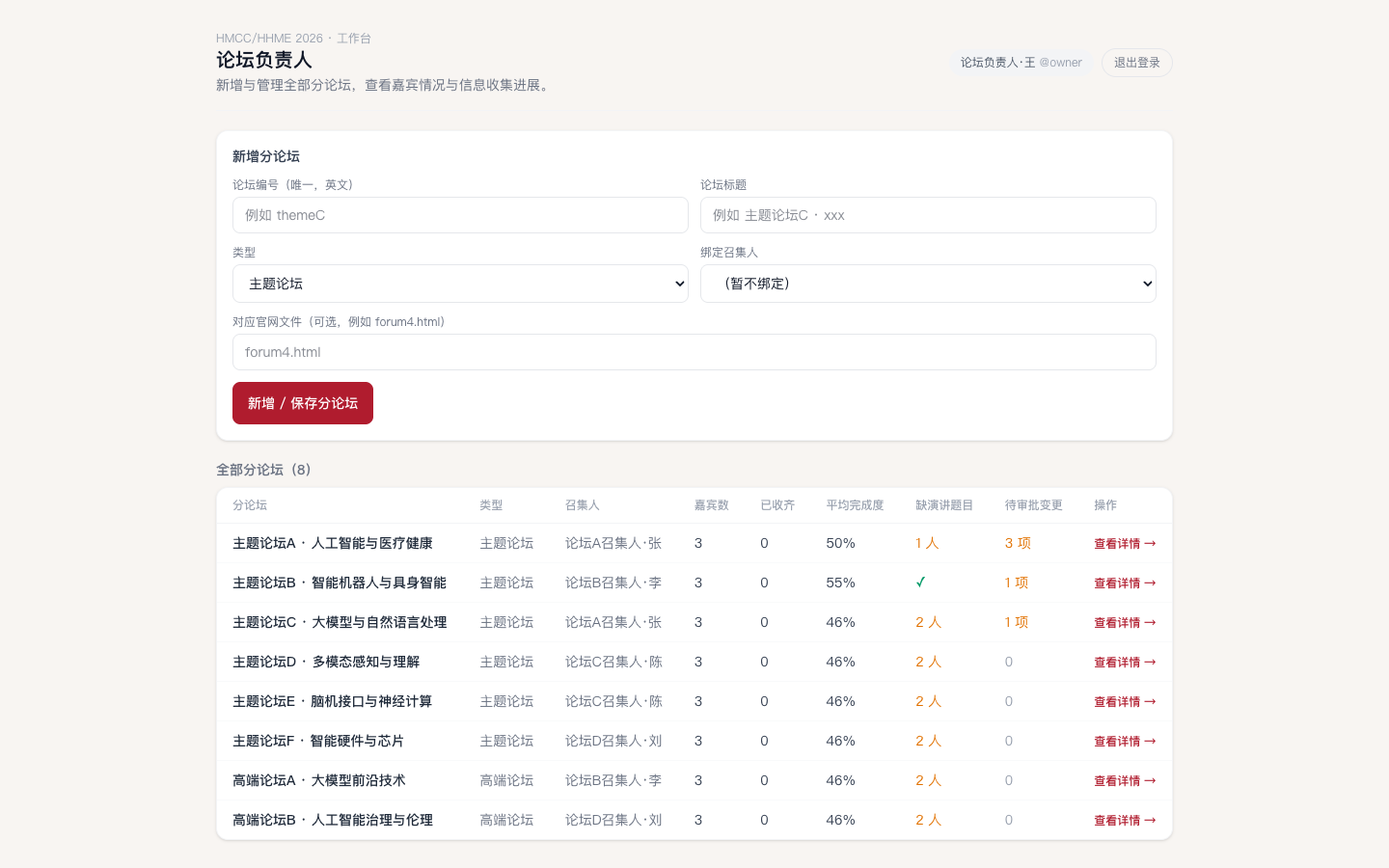
图:论坛负责人工作台 —— 新增分论坛 + 各论坛嘉宾/召集情况(每行可查看详情)
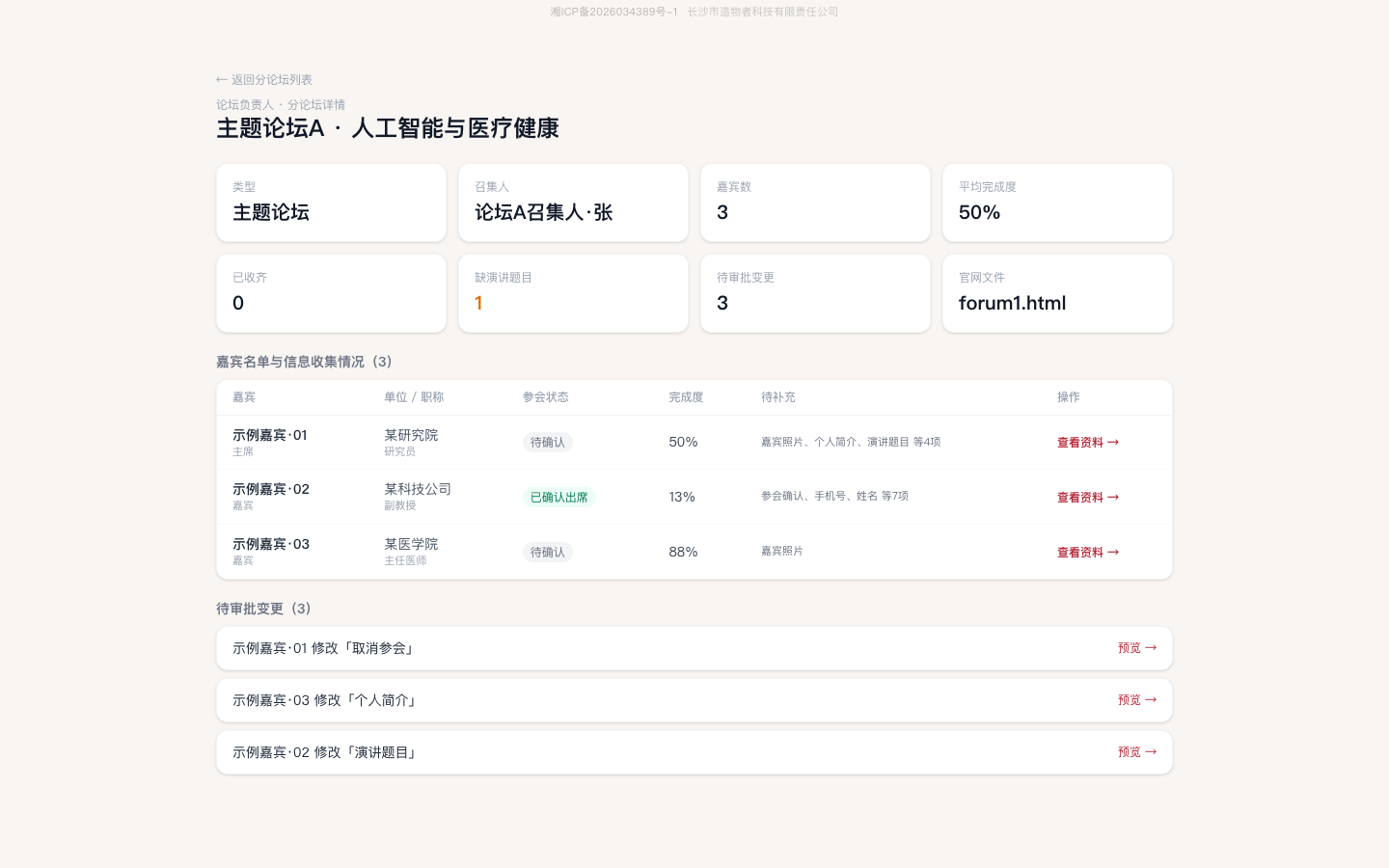
图:分论坛详情页 —— 嘉宾名单与信息收集情况
六、分论坛召集人 · 嘉宾与二维码
- 召集人登录后只能看到自己被绑定的论坛(顶部选择器)。
- 在「新增分享嘉宾」填写姓名(必填)、身份、单位、职称,点击「新增嘉宾并生成链接」。
- 系统立即生成该嘉宾专属的二维码与链接,分享给嘉宾即可;嘉宾扫码/点链接填写,无需账号。
- 嘉宾列表展示每位嘉宾的分阶段填写进度条(确认参会 / 公开资料 / 演讲信息);可「打开填写表 ↗」直接打开该嘉宾的填写页,或「查看资料 ↗」查看详细填写信息。
- 对已有嘉宾可点击「二维码 / 链接」重新生成(旧链接自动失效)。
- 下方「需要我审批的变更」处理嘉宾提交的演讲题目/摘要修改。
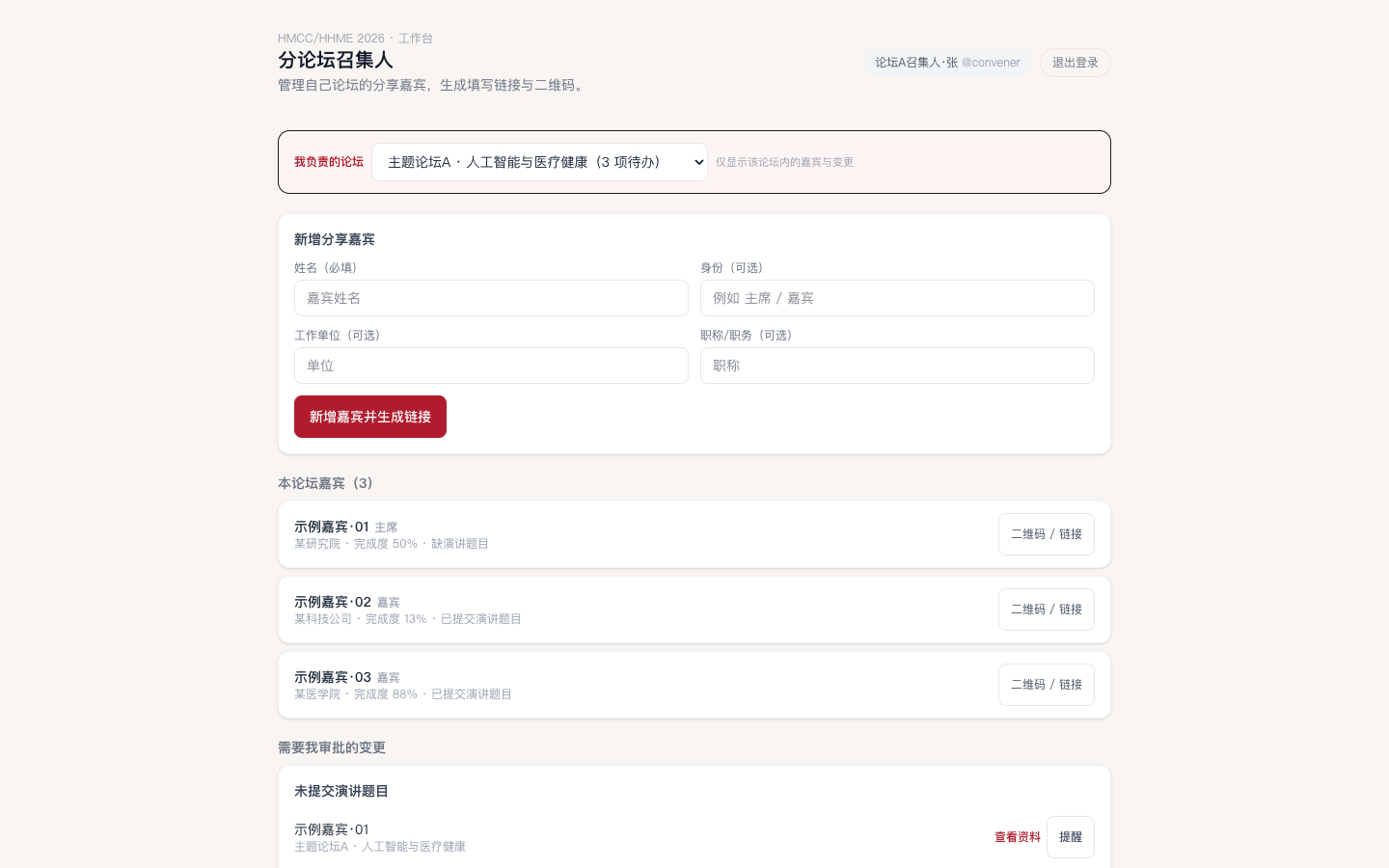
图:分论坛召集人工作台 —— 新增嘉宾 + 二维码/链接 + 审批
七、网站/内容负责人 · 官网更新
7.0 查看当前网站 / 手机端
工作台顶部「查看当前网站」区提供直达入口:
- 点击「打开官网端 ↗」在新标签页打开会议官网桌面版;
- 点击「打开手机端/小程序端 ↗」在新标签页打开移动版(m/);
- 也可点「页内预览 · 桌面 / 手机」在工作台内直接嵌入预览。
7.1 内容审核 + 一键确认改站
- 定期登录
/staff/content,查看「待确认的官网变更」:包含嘉宾提交、且经召集人/负责人审核通过的公开资料变更。 - 勾选要接受的变更,点击「一键确认修改」。
- 系统按以下链路执行:先用大模型(DeepSeek V4-flash)把变更加工成修改指令 → 交给 DeepSeek Harness 改动官网 → 本地确定性写入兜底(自动备份)。
- 完成后返回官网预览链接(
/website-static/...)。
7.2 自然语言更新官网(AI 改站工作台 · 对话式)
点击「进入 AI 改站工作台 →」打开 AI 改站工作台:左侧是官网实时预览(桌面/手机端切换),右侧是窄对话框,以对话方式改站:
- 在右侧对话框输入一句话描述要改的内容,回车发送。两种需求都支持:
· 精确类:「把某文件里的『原文』改为『新文』」;
· 整体/风格类:「把整个页面风格改成蓝色基调」——这类需求会直接交由 DeepSeek Harness 阅读官网并修改(如改 CSS 配色)。 - 对话框实时回流 DeepSeek(V4-flash)的思考过程(💭 前缀)与正文,然后展示「加工后的修改方案」。
- 系统优先交由 DeepSeek Harness 编辑官网文件;不可用时,有明确原文→新文的需求自动用本地确定性替换兜底(自动备份)。
- 完成后显示「已更新 N 个文件」并自动刷新左侧预览;也可点「新窗口打开」在新标签页查看。
- 对话记录自动保存:顶部会话下拉框可切换历史会话、「新建会话」开新对话;重新打开工作台可继续上次对话。
7.3 同步到正式官网
当配置了正式官网服务器的 SSH 访问渠道后,可点击「一键同步到正式官网」把服务器上的官网预览项目 rsync 到正式官网(详见第十节)。
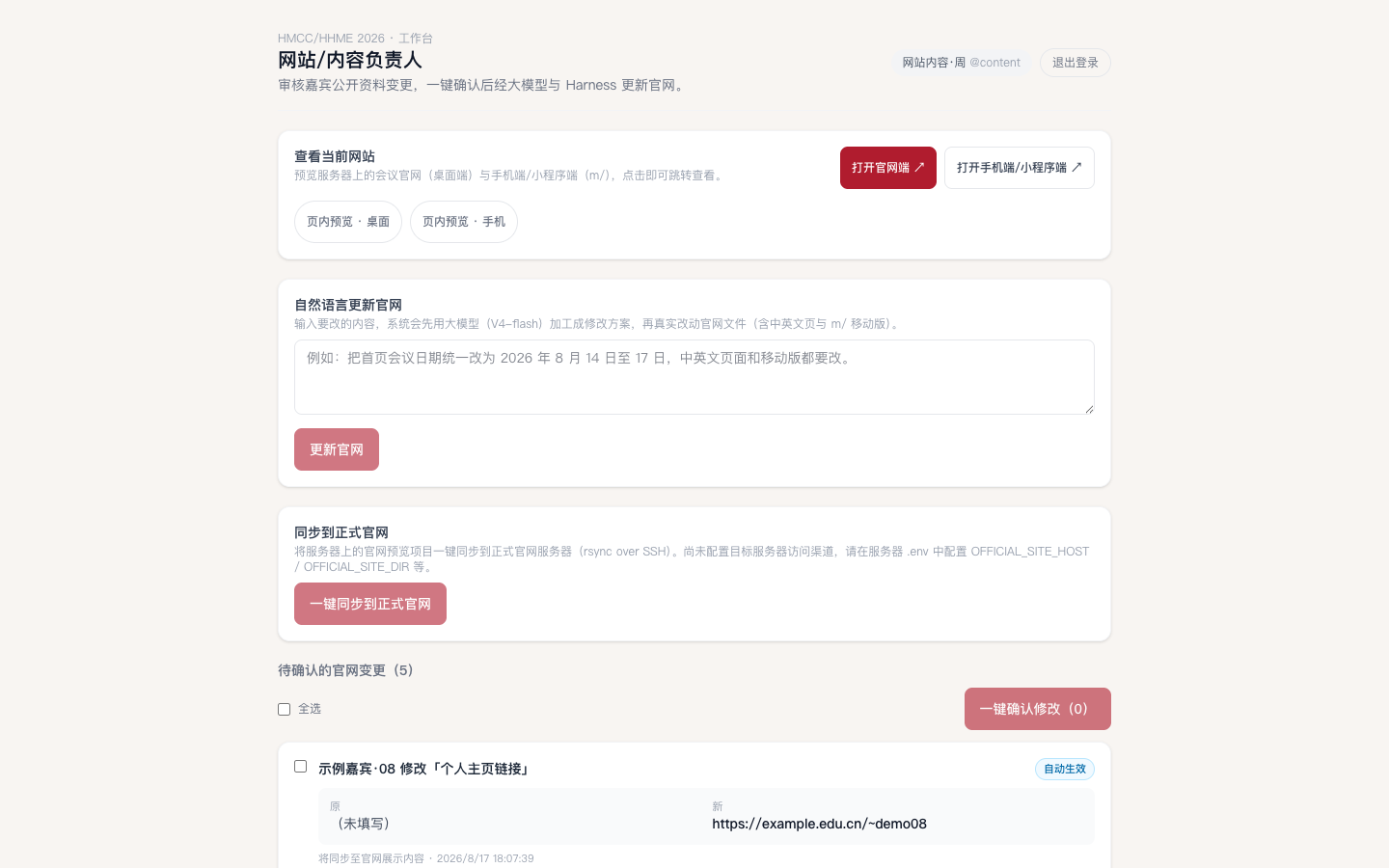
图:网站/内容负责人工作台 —— 内容审核 + 自然语言改站入口 + 同步正式官网
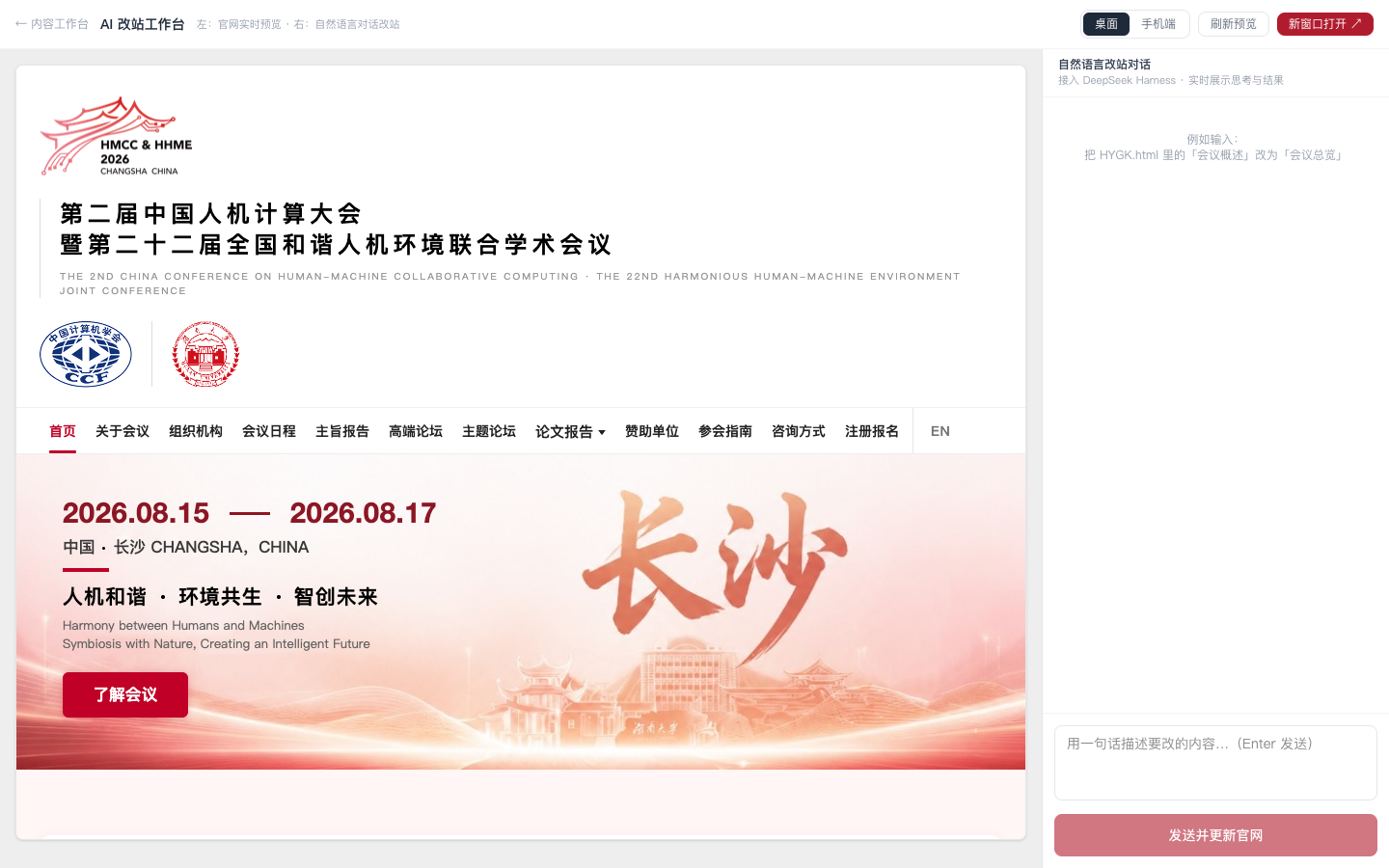
图:AI 改站工作台 —— 左侧官网实时预览 + 右侧对话式改站(实时思考回流)
八、嘉宾端 · 扫码/链接填写
嘉宾不需要账号密码。收到二维码或链接后,打开即可看到系统为 TA 整理好的资料,逐项确认/补充:
- 确认参会:出席/不出席、手机号、邮箱。
- 确认公开资料:姓名、单位、职称、简介、照片、个人主页。
- 演讲信息:演讲题目、摘要。
填写过程实时自动保存;公开资料发布后,修改会进入审核流程。后续维护信息也通过同一链接/二维码进行。
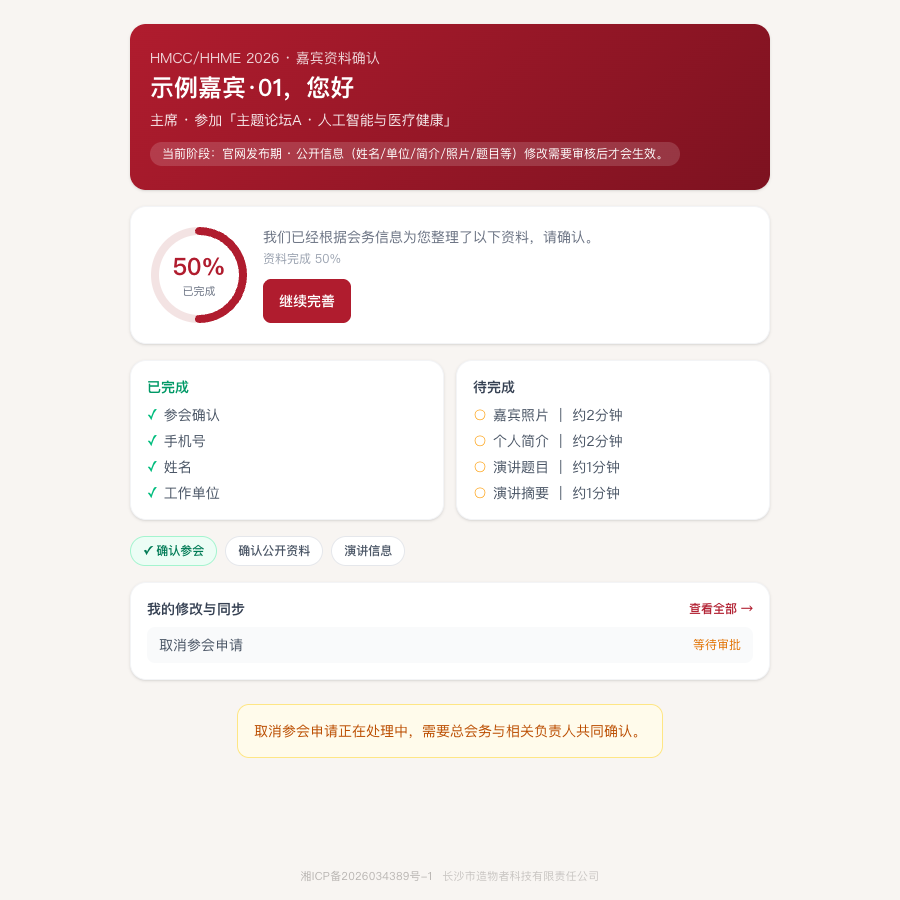
图:嘉宾端 —— 免登录确认与填写
九、官网更新机制说明
模型主模型 deepseek-v4-flash,API 报错自动回退 deepseek-chat。
Harness通过 @deepseek-ai/dsh 的 headless agent 以官网 HTML 项目为工作目录真实编辑文件(含中英文页、总览页、日程页、m/ 移动版)。
兜底Harness 不可用时,自动回退到本地确定性写入层:按「姓名行 + 原文」双重校验后替换,写入前自动备份到 .hhme-backups/。
预览本服务器提供官网预览链接 /website-static/...(对应部署目录 /opt/hhme-ops-v3/website/hhme-2026/)。
十、同步到正式官网(配置上传方式)
网站/内容负责人可在工作台「同步到正式官网」卡片点击「配置上传方式」,在界面中选择连接方式并填写:
| 连接方式 | 说明 | 需要填写 |
|---|---|---|
| SSH(rsync) | rsync over SSH,支持密码或私钥 | 服务器地址、端口、用户名、密码(或 SSH 私钥路径)、目标官网目录 |
| FTP | curl 逐文件上传(自动建目录) | 服务器地址、端口、用户名、密码、目标官网目录 |
保存后点击「一键同步到正式官网」即可。也可在服务器 /opt/hhme-ops-v3/.env 中配置 OFFICIAL_SITE_HOST / OFFICIAL_SITE_USER / OFFICIAL_SITE_DIR / OFFICIAL_SITE_KEY 作为环境变量默认值:
| 环境变量 | 说明 | 示例 |
|---|---|---|
OFFICIAL_SITE_HOST | 正式官网服务器地址(必填) | 1.2.3.4 |
OFFICIAL_SITE_USER | SSH 用户 | root |
OFFICIAL_SITE_DIR | 正式官网目录(必填) | /www/website/hhme |
OFFICIAL_SITE_KEY | SSH 私钥路径(可选) | /root/.ssh/id_rsa |
OFFICIAL_SITE_PORT | SSH 端口(可选) | 22 |
pm2 restart hhme-meeting-v3 --update-env)使其生效。未配置时「同步到正式官网」按钮为禁用状态。