用户使用手册
从客户进入、案件立项、利益冲突检查、审批分案、诉讼办理、财务结算到结案沉淀的完整运行机制。截图使用 Demo 数据,部分保留此前版本;核心流程截图与演示路径更新至 2026-09-29,见“核心流程演示与本轮核验”。
工作版本说明 · 2026-09-29 · https://creaitor.cn/project/lssystem本手册对应2026-09-29功能验收批次,实际部署以发布回执与线上核验为准。历史197条巡检不作为本轮业务验收依据。
1. 系统定位与运行机制
本平台服务集团型、多区域、多分支律师事务所。它不是一张静态流程图,而是把「谁能看见什么、谁能做什么、下一步能不能走」写进后端校验:按钮隐藏了也绕不过去。
业务主链路
六条泳道如何协作
诉讼管理信息流(专章)
本章严格对照民商事诉讼六泳道图与系统内实际状态机,说明:信息在哪条泳道产生、系统如何强制流转、哪类角色何时介入、关键进度如何推到用户侧。操作入口在案件工作台「诉讼流程」页签;委托人只在客户门户查看对外公开节点。
六泳道如何介入
泳道与模板 LANES 一一对应。法院泳道不提供登录账号,由律师把受理、补正、开庭、裁判等外部事件登记进系统后,状态机才继续走。
client_visible 节点、授权文书、账单(若授权),并可上传补充材料。关键公开进度会写入其「消息」收件箱。系统如何介入
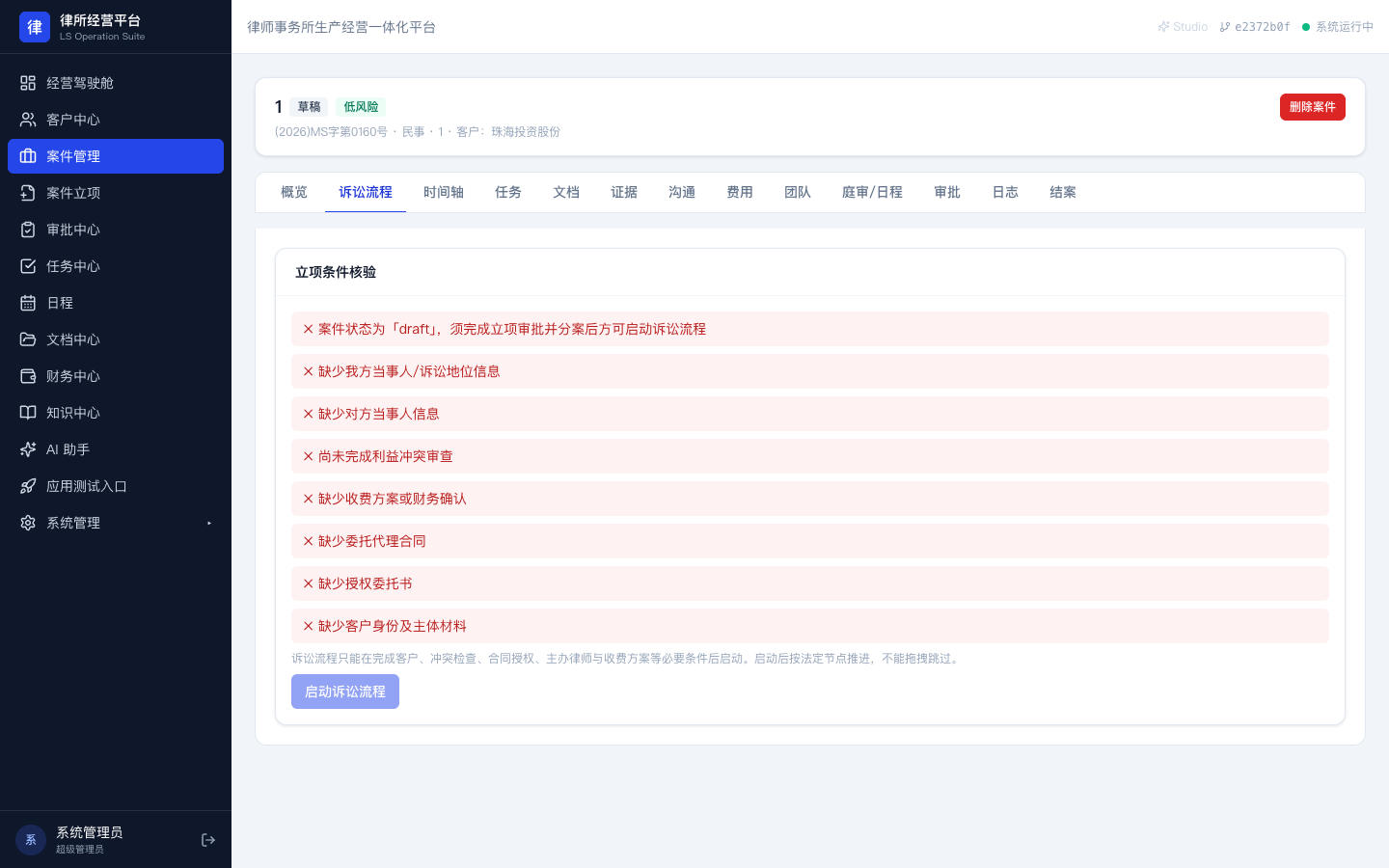
1. 立项核验门禁(节点 intake_gate)
启动诉讼流程时系统自动完成该节点,并校验:案件已审批分案、客户与原被告、冲突检查(红灯须解除)、收费方案、主办律师、委托代理合同、授权委托书、身份/主体材料。任一不满足则禁止启动,并列出原因。
2. 节点激活即派工
进入下一节点时:按角色解析承办人(主办 / 助理 / 审批 / 财务 / 档案),自动创建「【诉讼流程】节点名」任务,写入 SLA 截止日期,向承办人推送待办、向协办推送协同消息,并生成期限提醒。
3. 补正闭环(法定,不可跳过)
立案 / 保全 / 执行的 court 节点可「登记补正通知」→ 激活补正节点 → 助理补材料 → 主办复核 → 重新提交。补正次数不限。未完成补正不能把法院节点标为受理完成。
4. 可选路径也要留痕
财产保全、申请执行允许跳过,但必须填写原因;系统把后续保全/执行节点标为 skipped,并通知委托人「本案不办理该环节」。
5. 裁判未生效,禁止执行
未走完「确认生效 / 不上诉」之前,申请执行节点不会开放。上诉会生成二审子案件与子流程,而不是在原实例上改状态。
6. 终本待恢复 ≠ 结案
查无财产可登记终本,案件状态变为 zhongben。有新线索后「恢复执行」回到查控阶段。这不是普通结案,结案检查不会把它当已结案。
7. 模板锁定、逾期与审计
已启动实例锁定当时的模板版本;新模板不影响在办案件。逾期节点自动标红。管理员异常修正必须填原因,写入不可覆盖历史。结案前检查裁判文件、未完成任务、未支付账单、未清报销。
关键信息如何推到用户侧
所有推送写入同一张 messages 表。委托人打开门户「消息」;律师/助理/财务/管理者打开左侧导航「消息」(带未读红点)。公开节点在办理抽屉中会标明「对外公开 · 完成后推送委托人」。
| 何时 | 推给谁 | 用户在哪看到 |
|---|---|---|
| 诉讼流程启动 | 已授权(或旧账号兼容)的委托人;立案准备承办人 | 门户消息 / 内部消息 + 任务中心 |
| 节点激活 | 承办人、协办人 | 内部消息(待办/协同)+ 自动任务 + 期限提醒 |
| 提交审核 / 转交 | 审批人或接收人 | 内部消息 |
| 法院要求补正 | 委托人 + 补正承办人 | 双方消息;门户可上传补充材料 |
| 对外公开节点完成(立案提交/受理、开庭、裁判、生效、执行立案、结案告知等) | 该案已授权且可看进度的委托人 | 门户消息,标题「案件进度:节点名」 |
| 跳过保全或执行 | 委托人 | 门户消息,含跳过原因 |
| 期限将至 | 节点责任角色 | 内部消息「期限提醒」+ 诉讼提醒列表 |
lawyer 启动诉讼并完成「立案材料准备」后,再用 client 登录门户「消息」,应看到「诉讼流程已启动」和「案件进度:立案材料准备」。律师侧「消息」应出现待办与期限提醒。演示走读(建议按此顺序点一遍)
- 律师登录 → 客户详情开通门户并授权本案 → 告诉委托人账号(演示可用
client/Ls@2026)。 - 案件工作台「诉讼流程」→ 启动。系统自动完成立项核验并进入立案材料准备;委托人消息中心出现「诉讼流程已启动」。
- 助理补齐起诉状等材料并完成节点 → 主办审核通过 → 登记提交法院。每一步公开节点完成后委托人收到进度消息。
- 在「法院立案审查」登记补正:系统强制进入补正节点;委托人收到「法院要求补正材料」。补正完成并复核后才能登记受理、写案号。
- 财产保全:选择不申请并填写原因,系统跳过保全泳道并通知委托人;或申请后走材料→内部审批→提交法院。
- 庭前 → 开庭(可延期/再次开庭)→ 登记裁判 → 确认生效或上诉(上诉生成二审子案)。未生效时申请执行按钮不可用。
- 执行:申请或放弃(放弃须原因)。查无财产则终本待恢复;有线索再恢复。结案前系统再跑一遍财务与任务检查。
- 全程打开律师「消息」与委托人门户「消息」,核对应收到的待办、补正、公开进度,而不是只看流程图变绿。
2. 角色、账号与权限
系统同时使用两套控制:功能权限(菜单/按钮)和数据权限(能看到哪些客户、哪些案件)。演示账号密码统一为 Ls@2026。
| 角色 | 账号 | 数据范围 | 登录后 |
|---|---|---|---|
| 超级管理员 | admin | 全集团 | 经营驾驶舱 |
| 集团管理人员 | group_manager | 全集团 | 经营驾驶舱 |
| 区域负责人 | regional_manager | 本区域 | 经营驾驶舱 |
| 律师 | lawyer | 本人主办/参与的案件与客户 | 经营驾驶舱 |
| 律师助理 | assistant | 参与的案件 | 经营驾驶舱 |
| 财务人员 | finance | 集团财务 | 财务中心 |
| 行政/档案 | archive | 集团档案 | 经营驾驶舱 |
| 委托人 | client | 被授权的案件(旧账号兼容:该客户全部案件) | 客户门户 |
| 外部专家 | expert | 被邀请参与的案件 | 经营驾驶舱 |
3. 登录
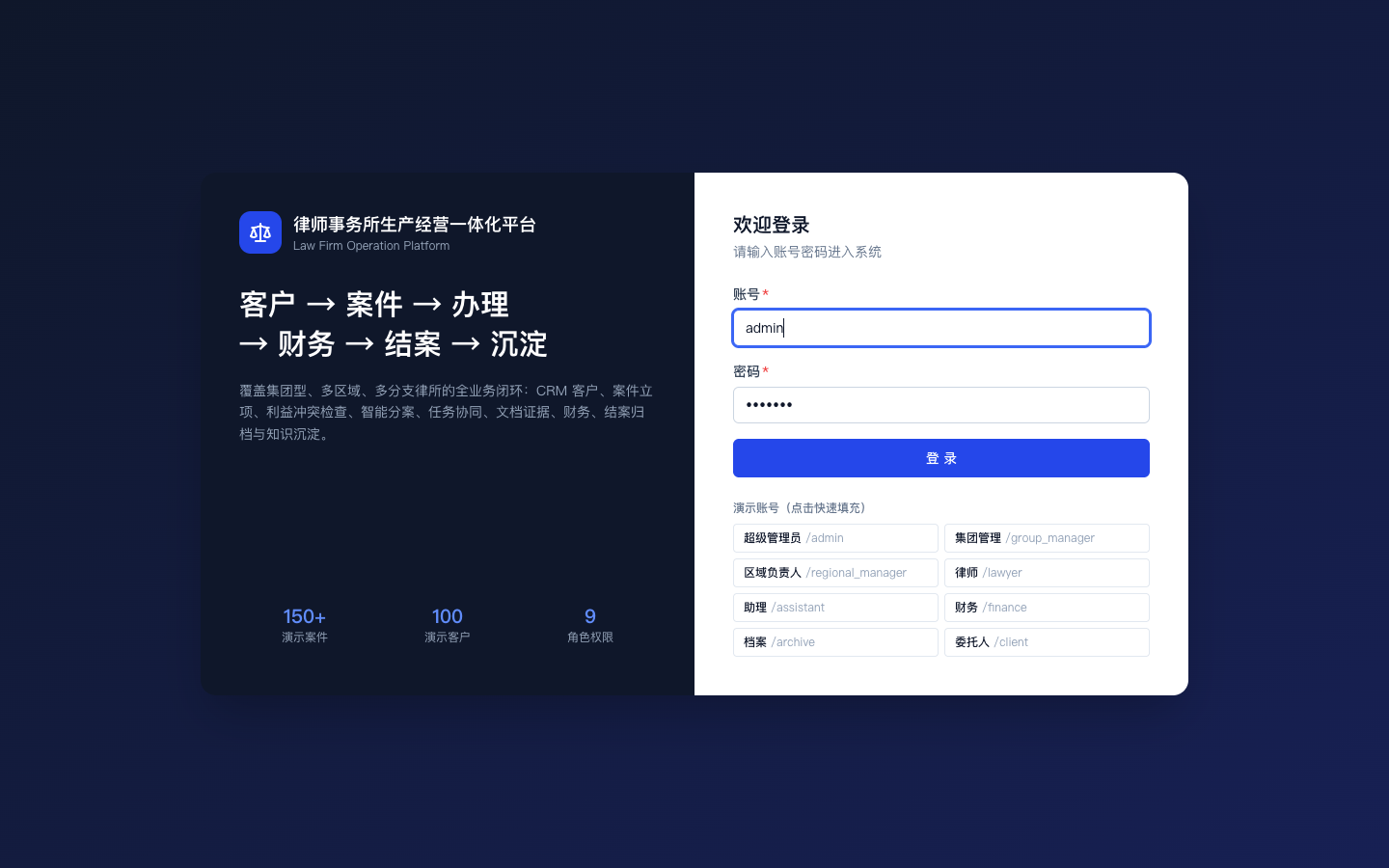
- 浏览器打开
https://creaitor.cn/project/lssystem。 - 输入账号密码,或点击「演示账号」快捷填充。
- 点击「登 录」。员工进入驾驶舱,委托人进入客户门户。
4. 经营驾驶舱
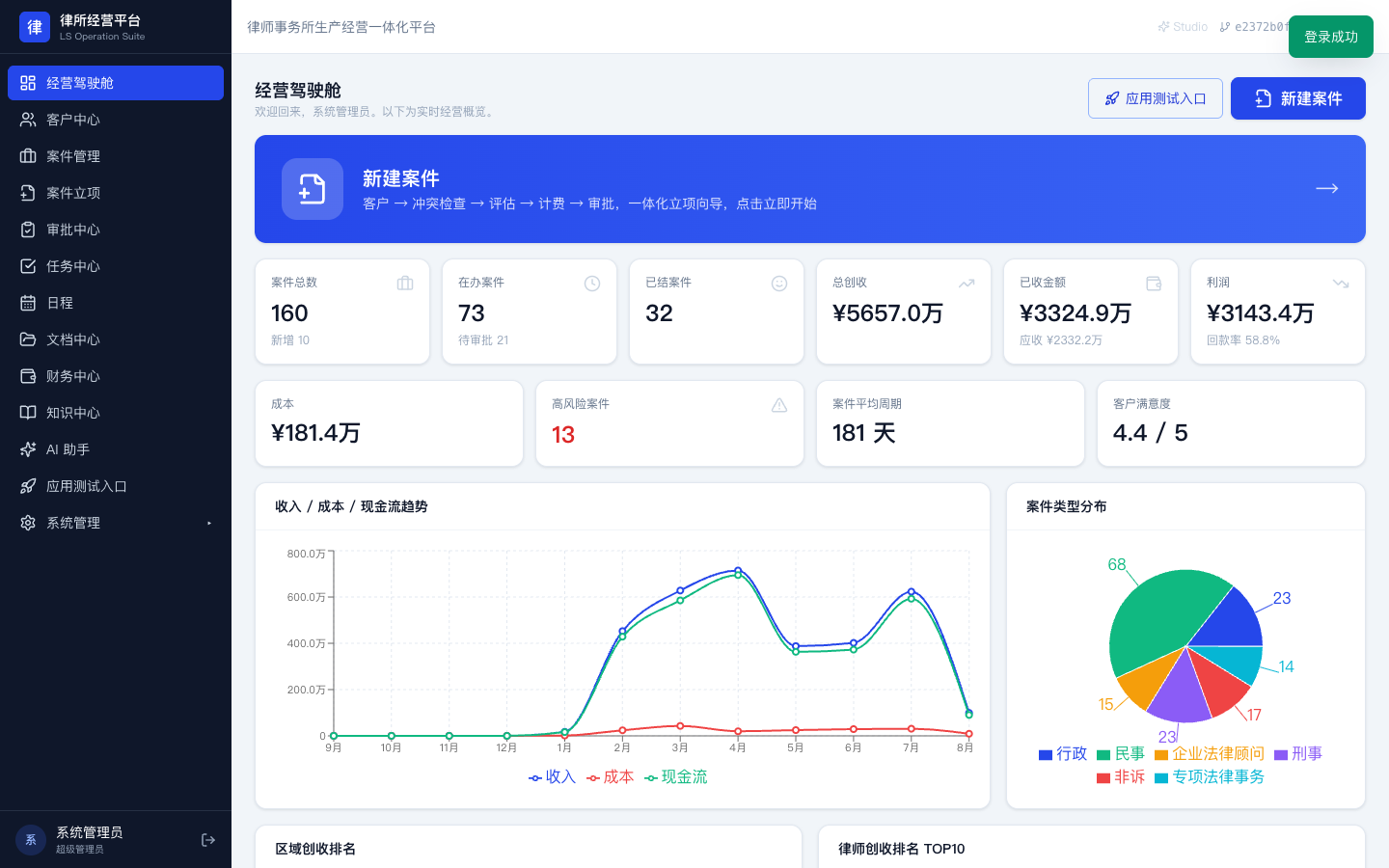
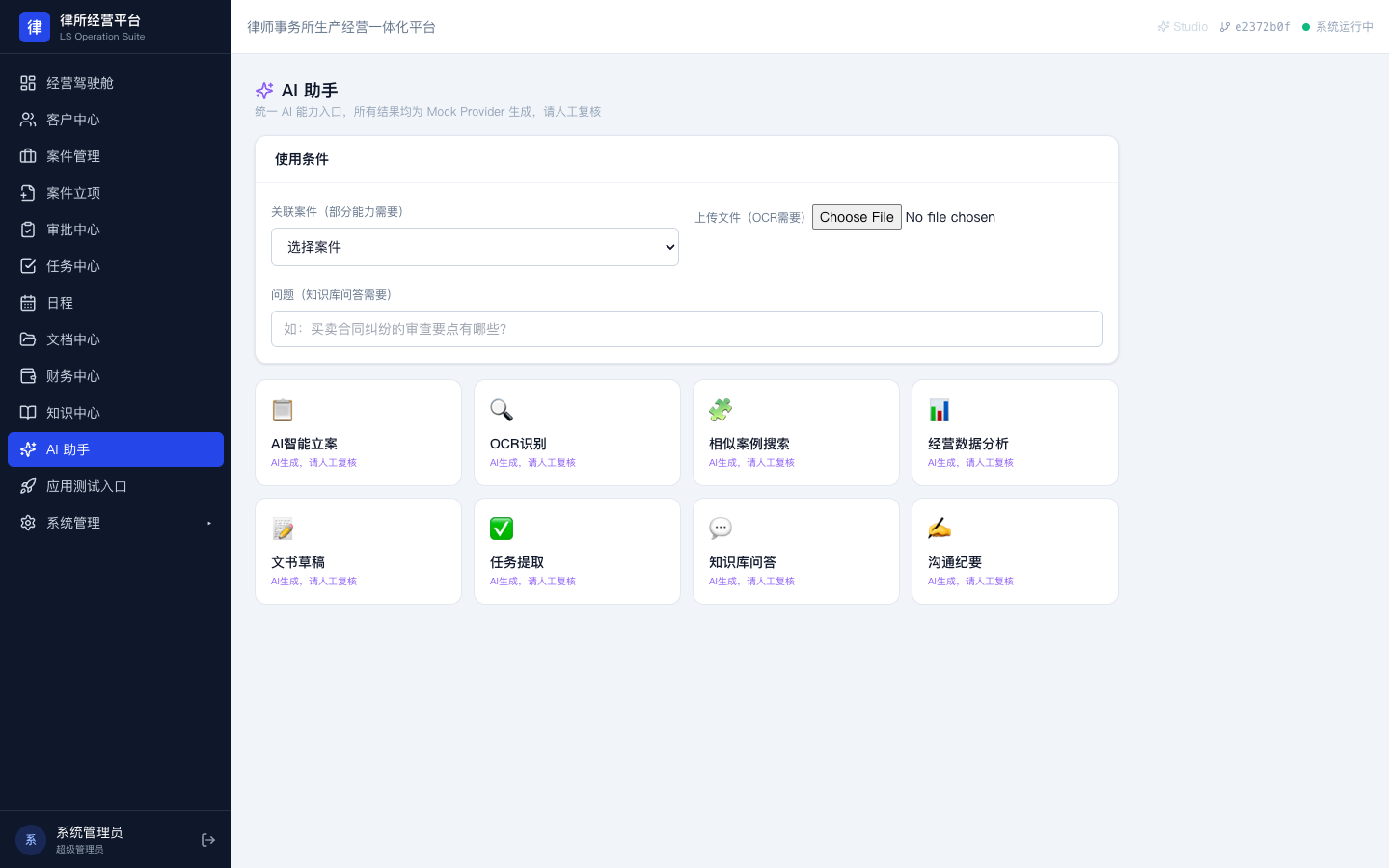
先查看基础指标和各项图表,再在驾驶舱最下方使用「数据智能助理」。助理按摘要、关键指标、风险与红线、建议动作及补充说明展示回复;分析仅基于当前账号可见数据,仍需业务人员复核。
管理人员每日入口。统计卡片、趋势图、区域创收、律师产值、风险热力、待办与动态均来自数据库实时汇总,律师只能看到自己相关案件的数字。
5. 客户中心与门户开户
客户列表
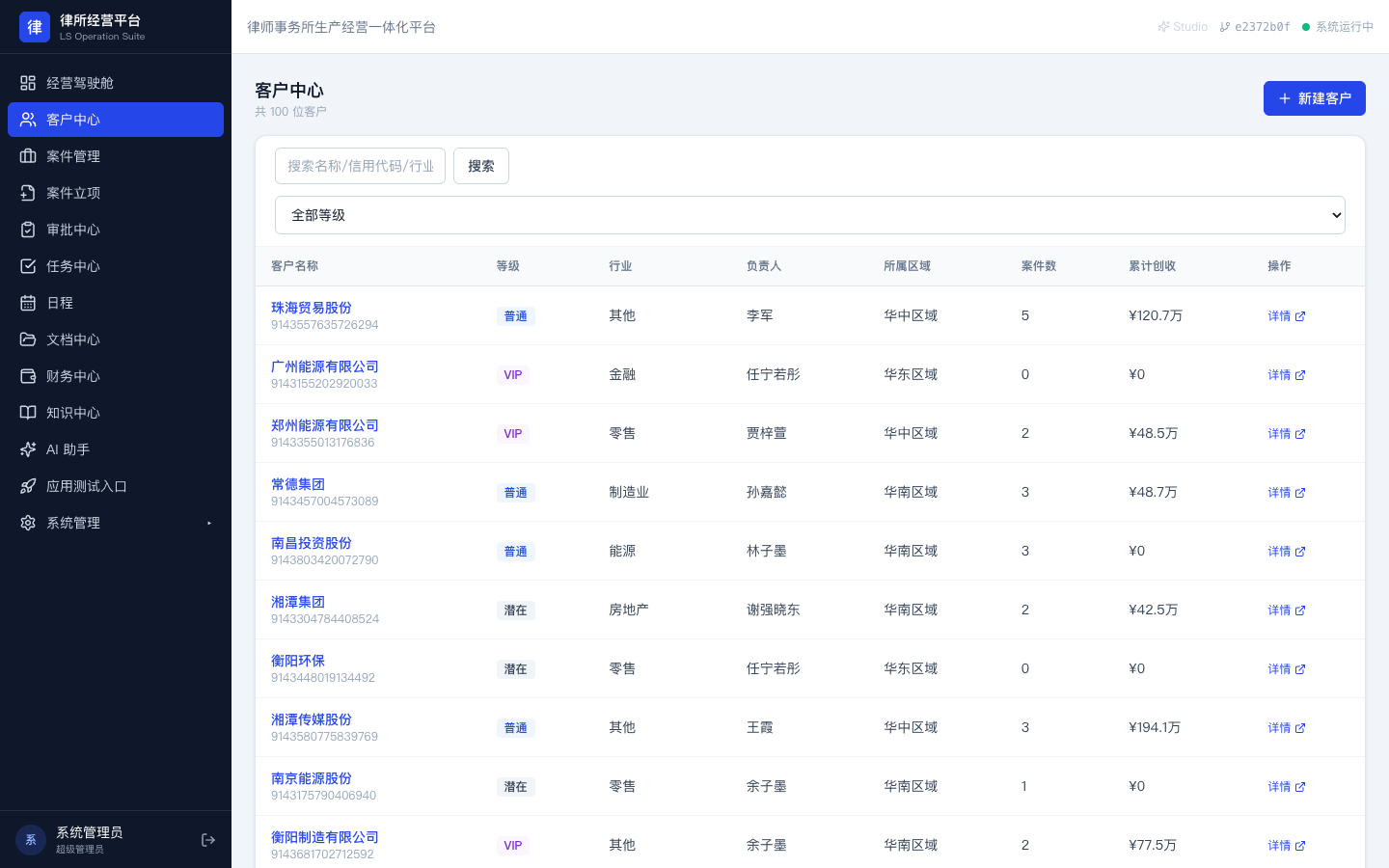
进入左侧「客户中心」,可按名称/信用代码/行业搜索,并按等级与客户阶段组合筛选。客户漏斗按当前客户阶段展示,公海单独管理;阶段总数包含当前账号可见客户,卡片每次展示最新200位客户。律师默认只看到自己负责的客户。
新建客户
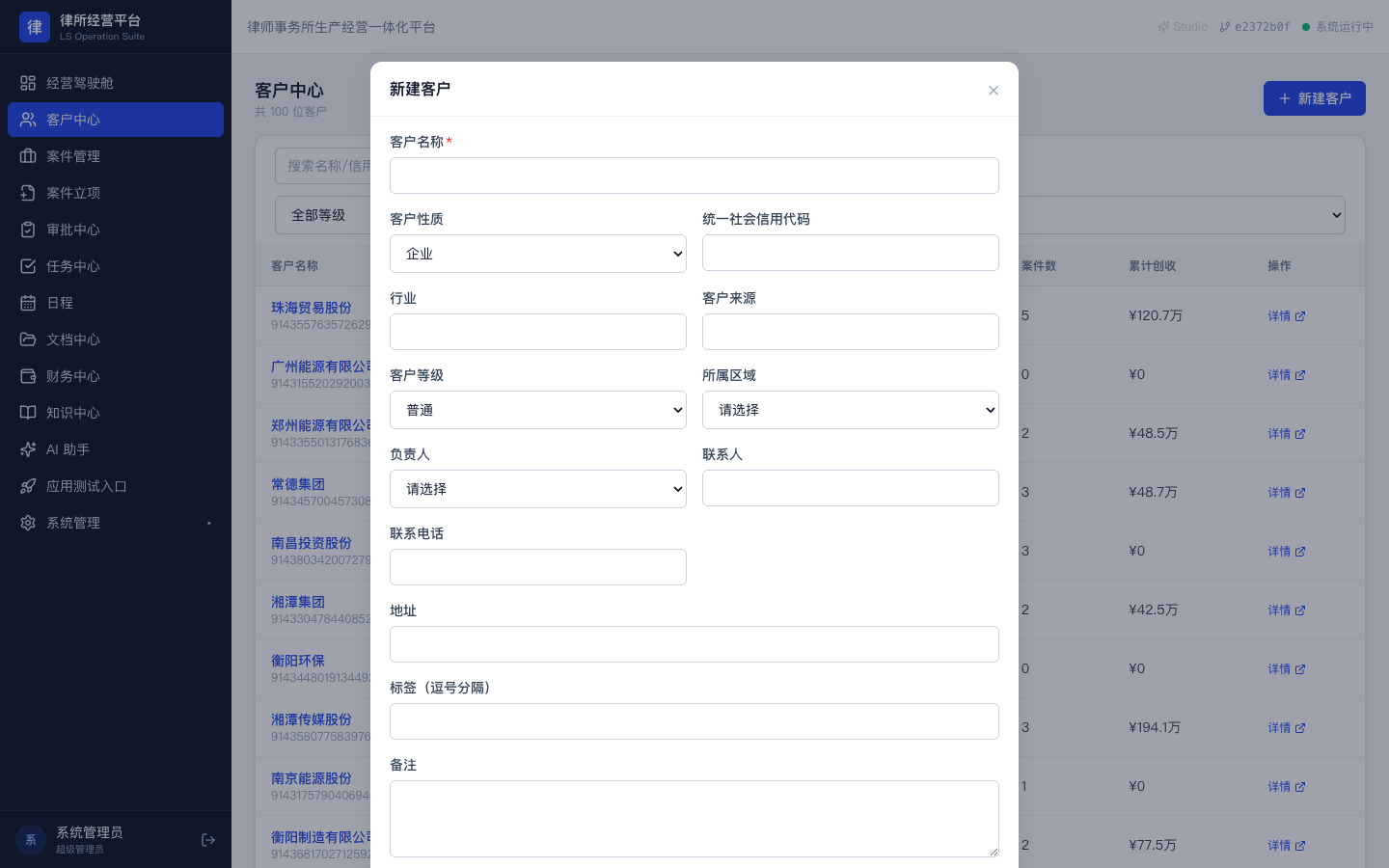
- 点击右上角「新建客户」(需
crm.manage)。 - 填写名称、性质、客户阶段、信用代码、行业、来源、等级、所属组织、负责人和联系人;可补充身份证号、客户电话、下次跟进日期、标签与备注。身份证号是否必填由管理员规则决定。
- 保存后即可在立项向导中选择该客户。
客户详情
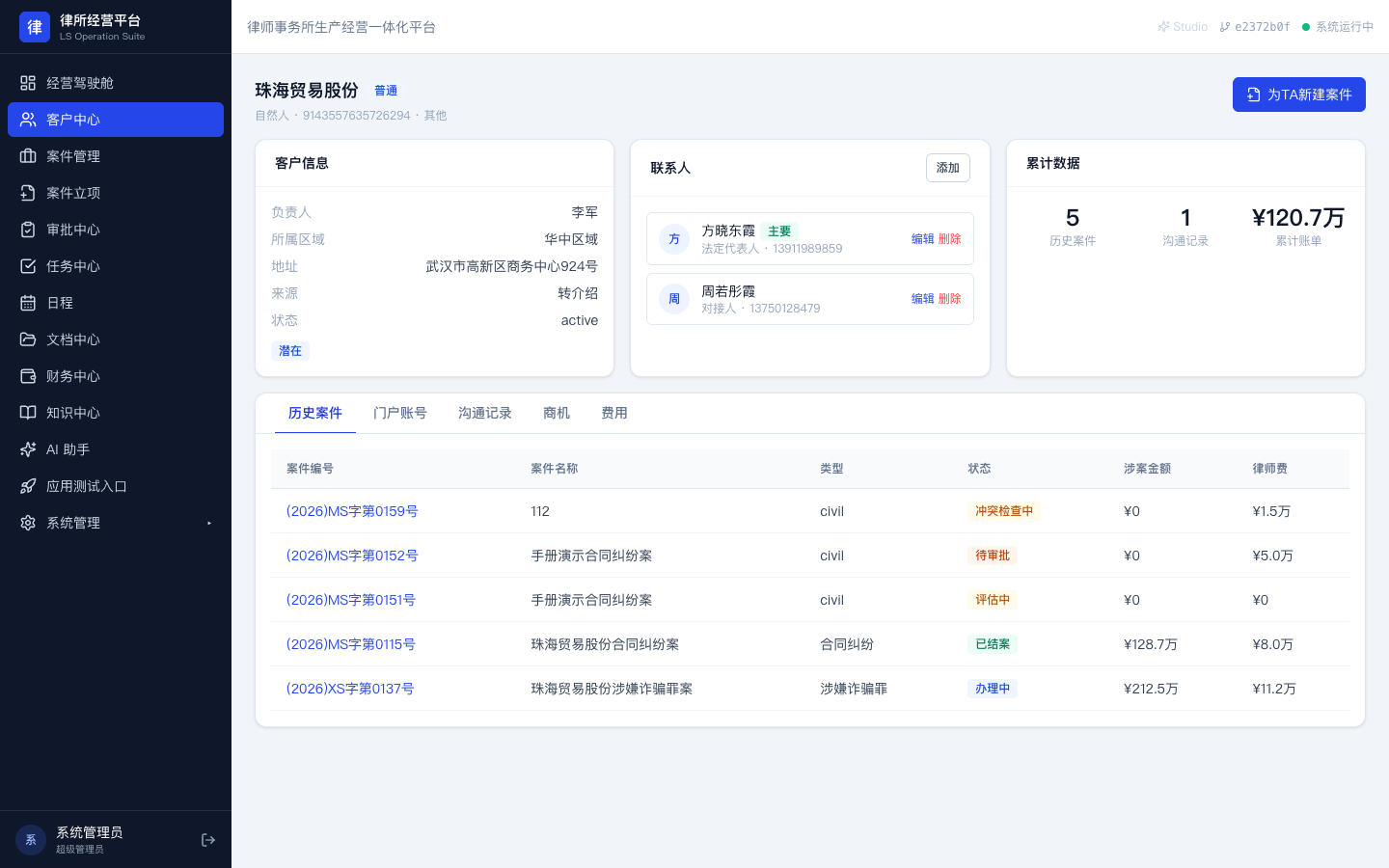
查看基本信息、联系人、历史案件、跟进记录、沟通、商机和费用;详情展示客户阶段、最后与下次跟进时间。案件及账单仍受当前用户案件范围约束。已有案件的客户不可删除。
编辑客户与阶段
- 在客户详情点击「编辑客户」,修改基本信息、等级、阶段、组织和负责人。
- 负责人和组织仅可从当前账号允许的范围选择;选择「已签约」并保存后,刷新核对详情与客户漏斗。
- 取消编辑不会保存;提交期间按钮锁定,避免重复创建。
跟进与下次跟进
- 点击「新增跟进」或进入「跟进记录」点击「添加跟进」。
- 填写方式、必填内容、结果、客户阶段和可选的下次跟进日期;下次日期不能早于本次跟进。
- 保存后同时更新客户的最后/下次跟进时间和阶段;刷新可重新读取该记录。
「沟通记录」单独保存沟通内容、结果和待办。需要更新跟进计划时应使用「跟进记录」。选择电话、微信或邮件类型只登记信息,不会自动发送外部消息。
公海投入与认领
- 私海客户详情点击「投入公海」并确认,当前负责人解除,原负责人、投入时间和日志保留。
- 在「公海客户」列表点击「认领」,客户归当前用户负责,阶段改为跟进中;刷新公海后该客户移出。
- 只能认领当前组织权限范围内的客户,重复操作会被拒绝。公海客户先认领后再新增跟进和商机。
新增与推进商机
- 客户详情「商机」页签点击「新增商机」,填写名称、金额、概率、阶段、负责人、预计签约日期与备注。
- 金额须非负,概率为0–100%。通过「编辑商机」可推进报价、谈判和签约;选择已签约时表单默认概率100%。
- 保存商机阶段会同步客户当前阶段,每条商机记录仍独立保存。预估金额不会生成真实收款或发票。
为客户开通委托人门户
律师在客户详情打开「门户账号」页签(权限 client.invite):
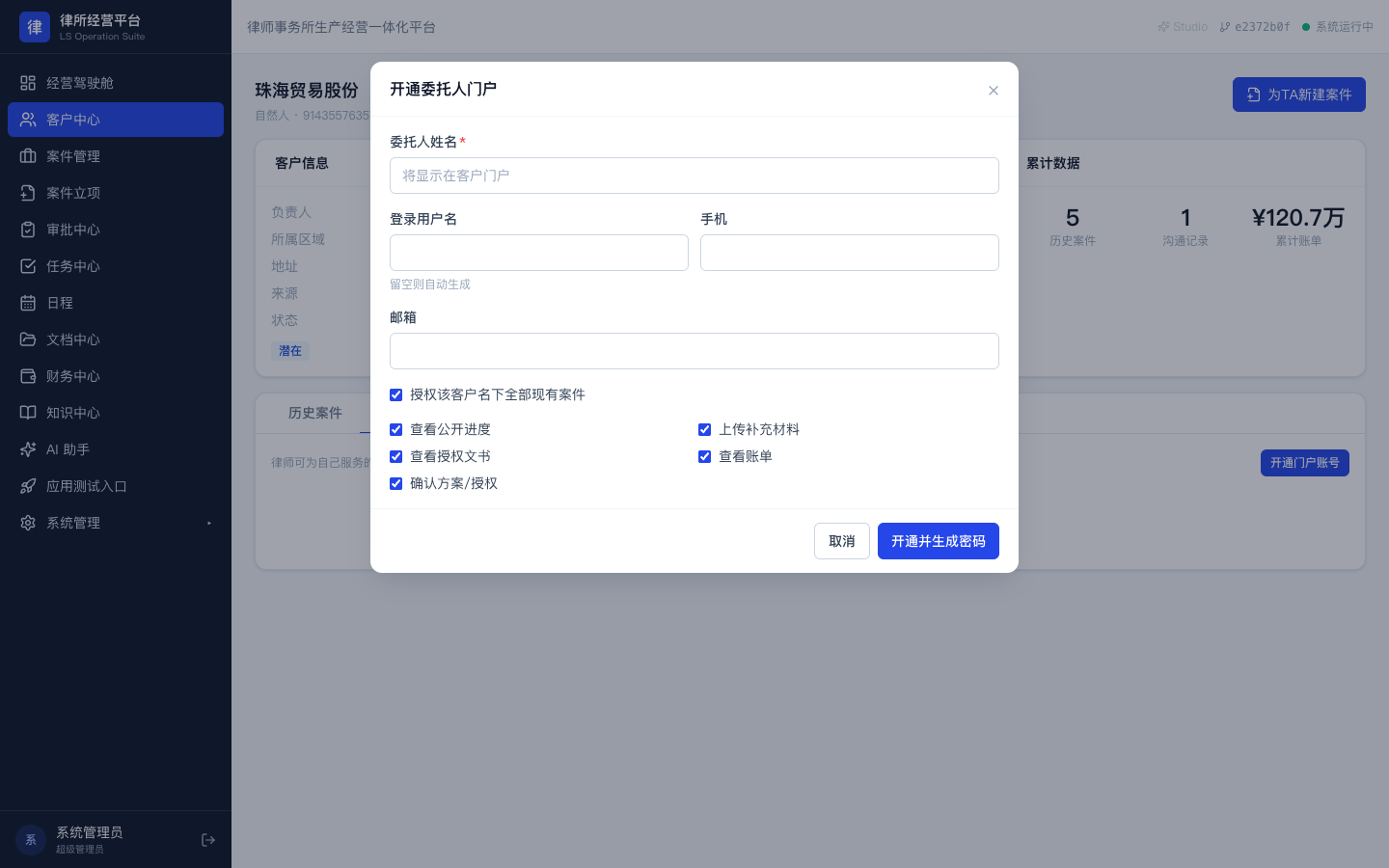
- 点击「开通门户账号」,填写委托人姓名,可选用户名/手机/邮箱。
- 勾选要授权的案件(或「全部现有案件」)。必须至少授权一个属于该客户的案件。
- 按需开关:公开进度、上传材料、授权文书、账单、确认方案。
- 系统生成一次性初始密码,请当面或通过安全渠道告知客户;关闭后不可再看,可随时「重置密码」。
- 可停用账号,停用后委托人无法登录。
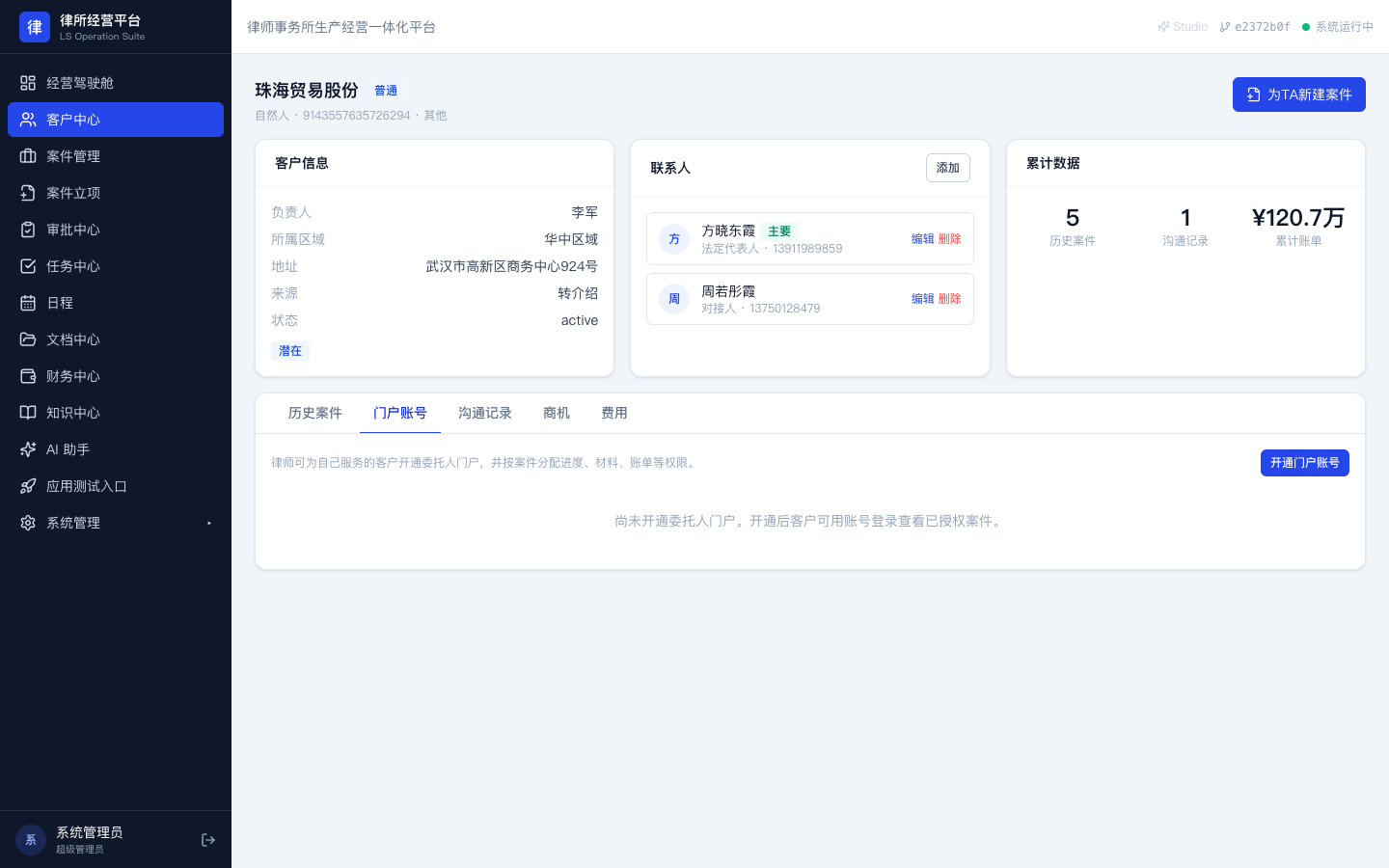
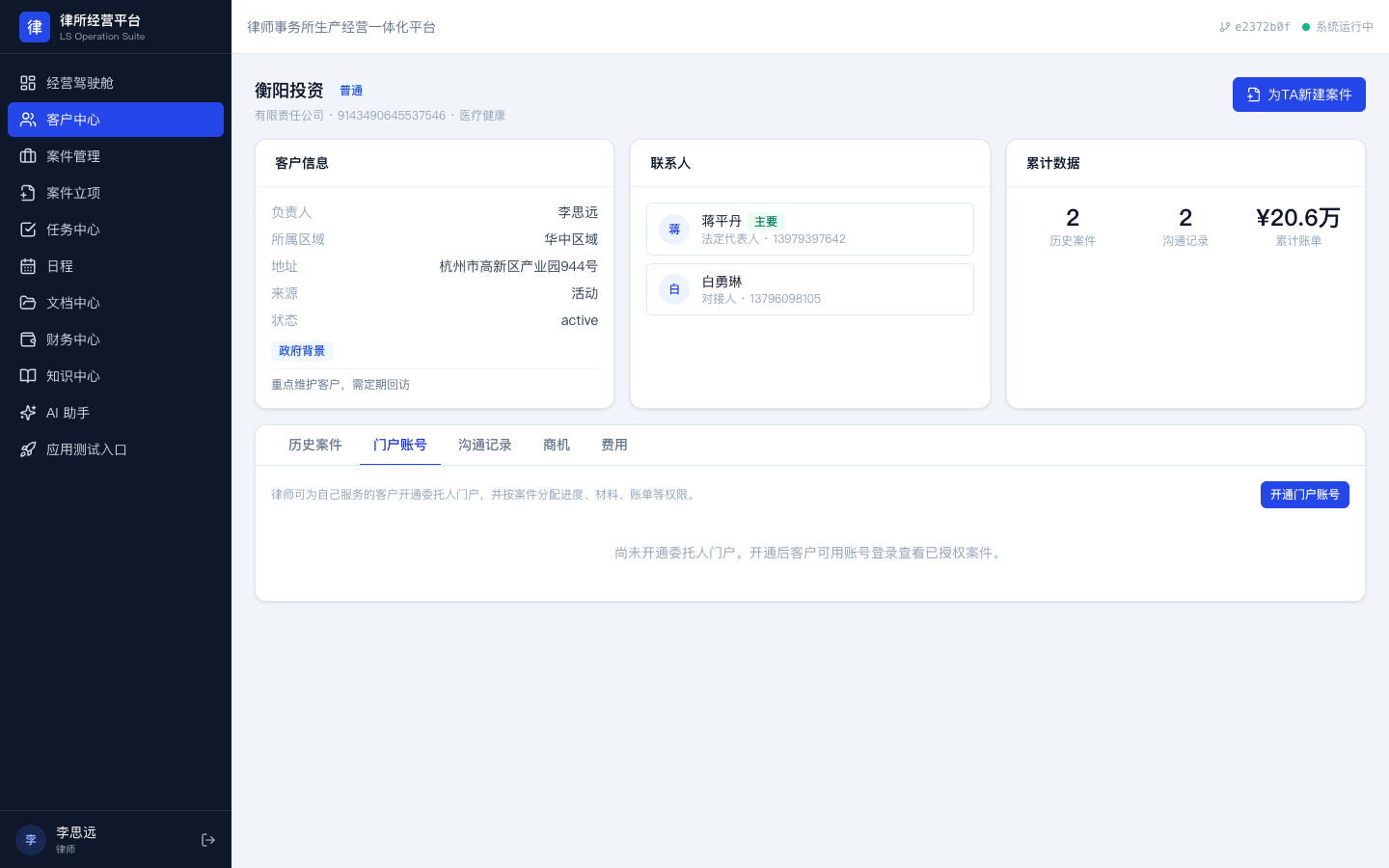
client 若没有任何案件授权记录,仍可查看该客户名下全部案件(兼容旧数据)。6. 案件立项(7 步向导)
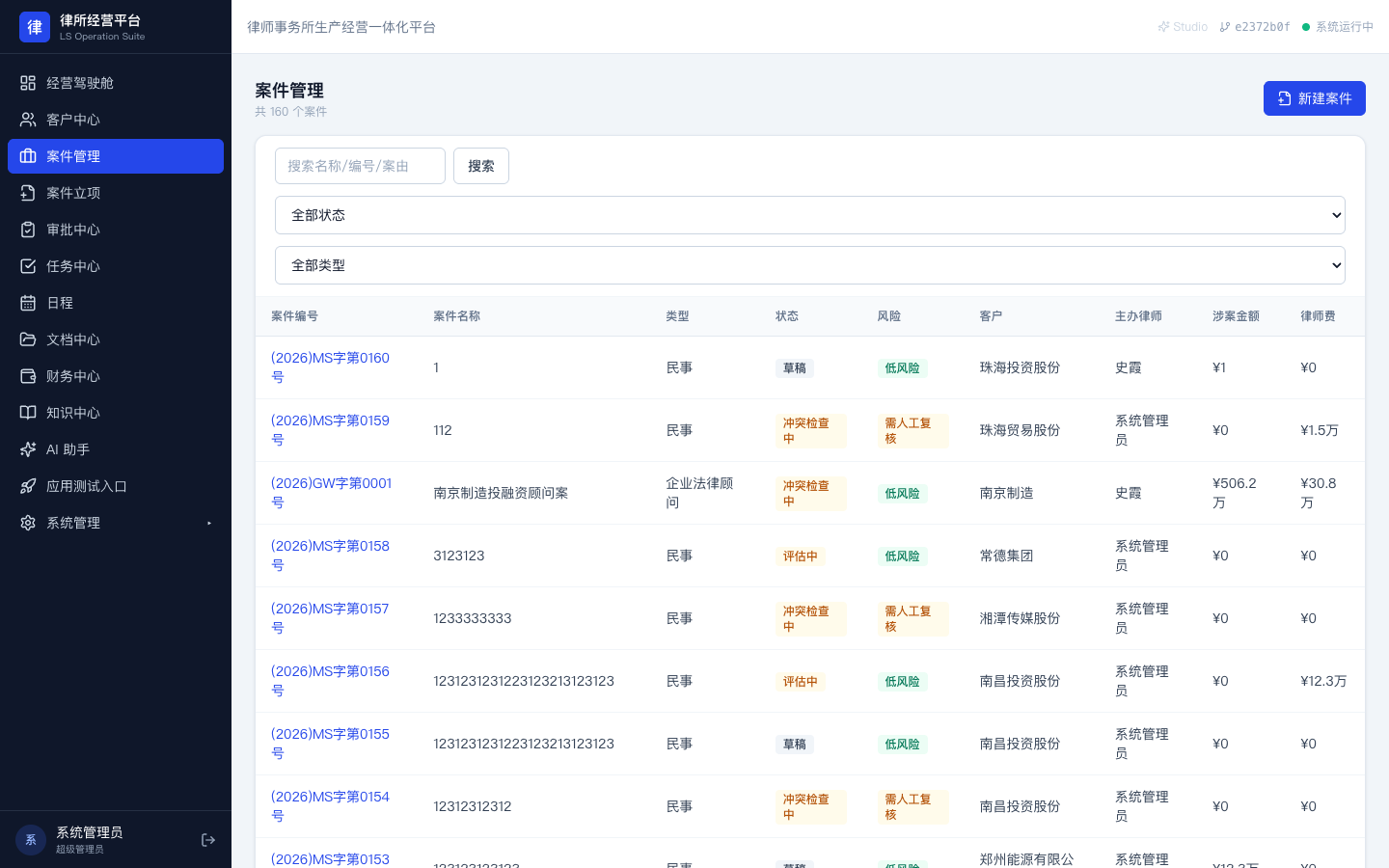
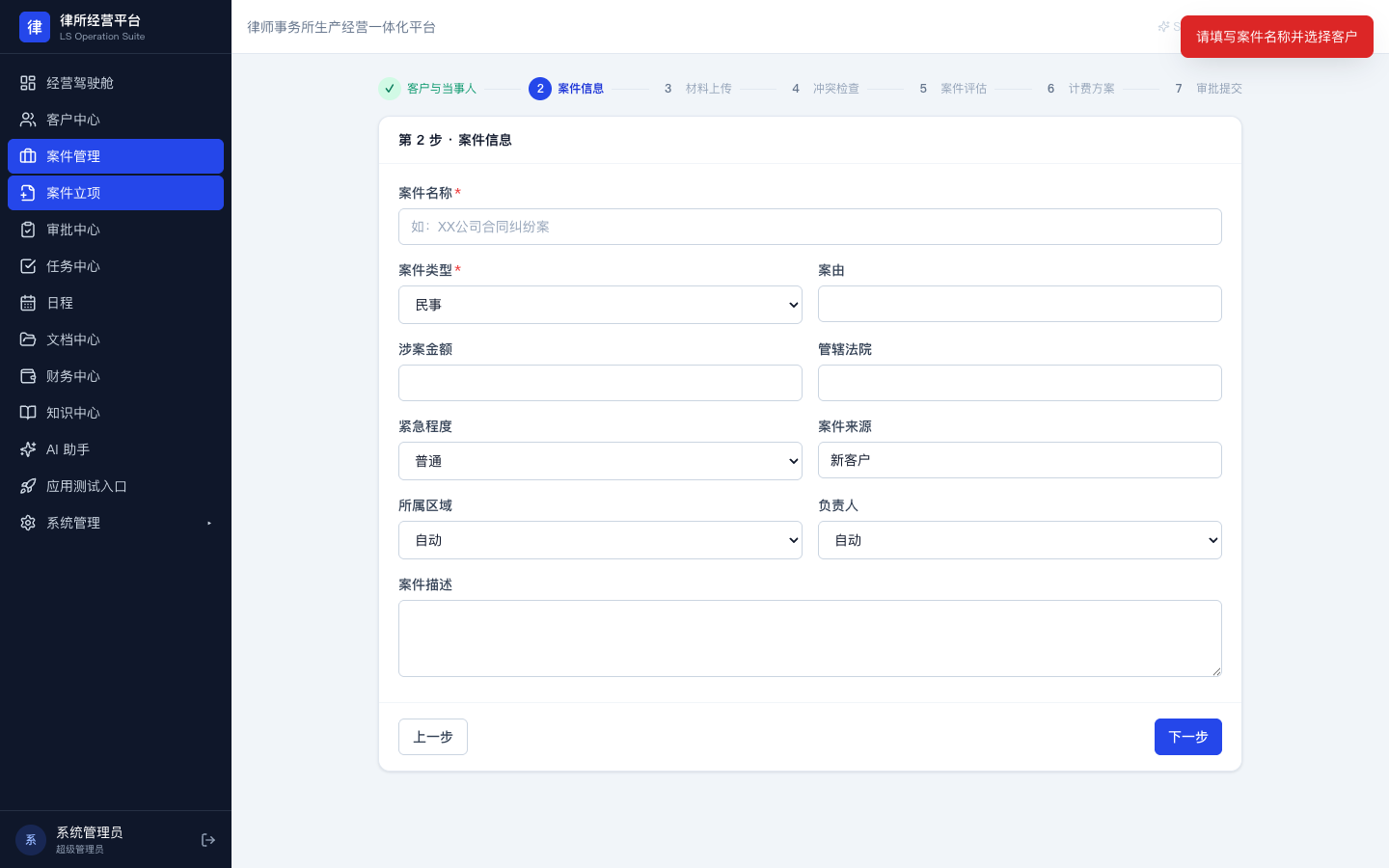
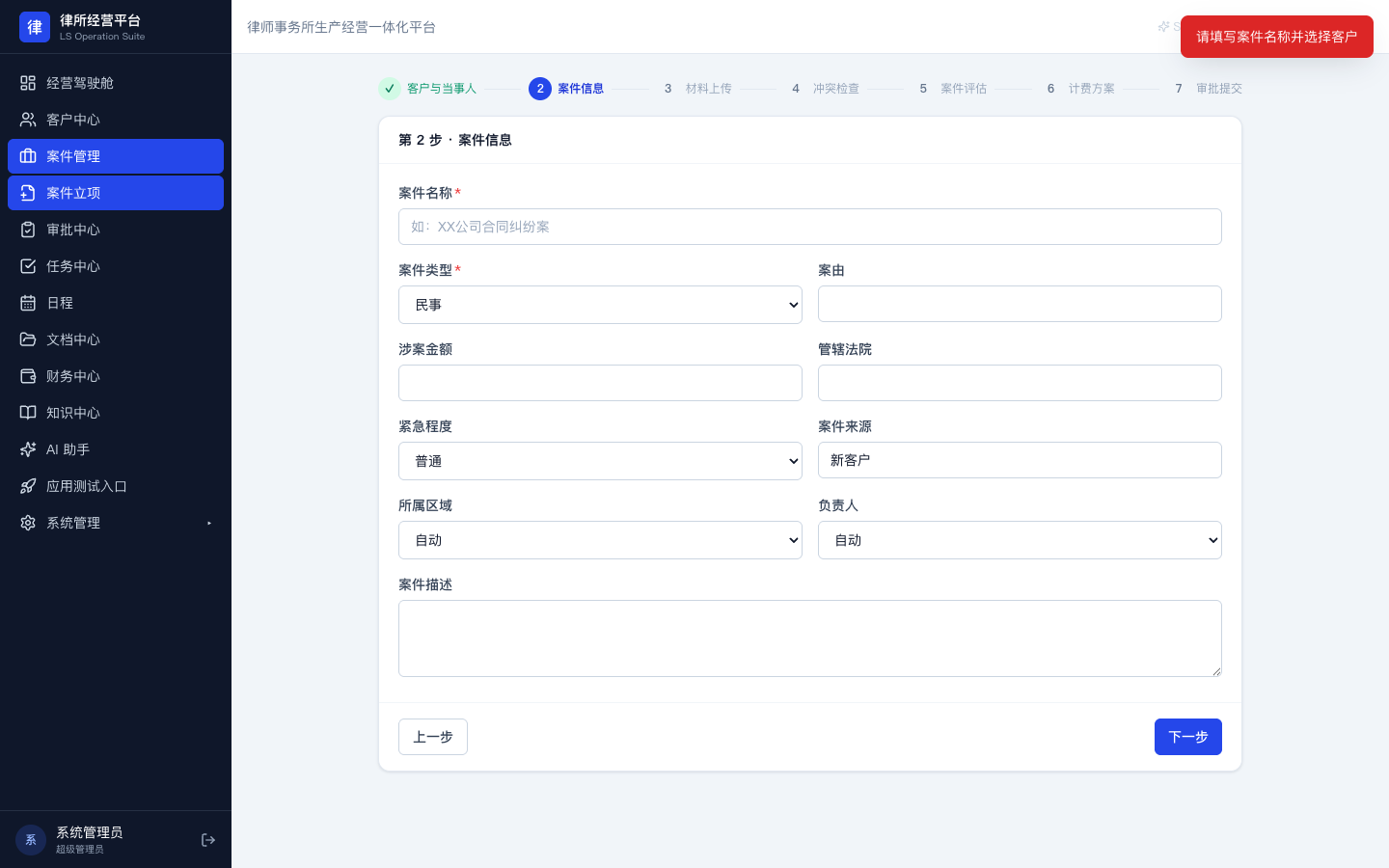
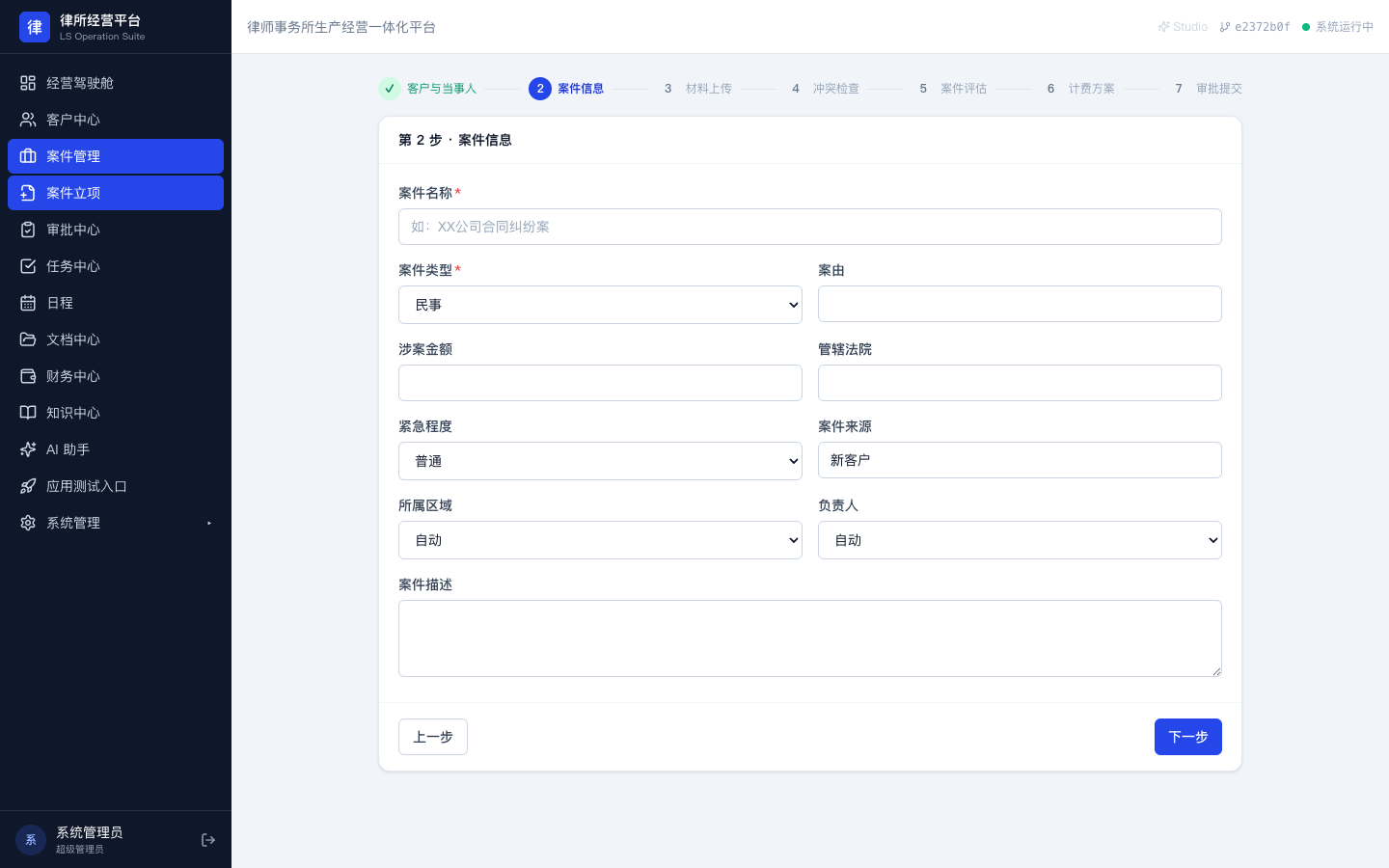
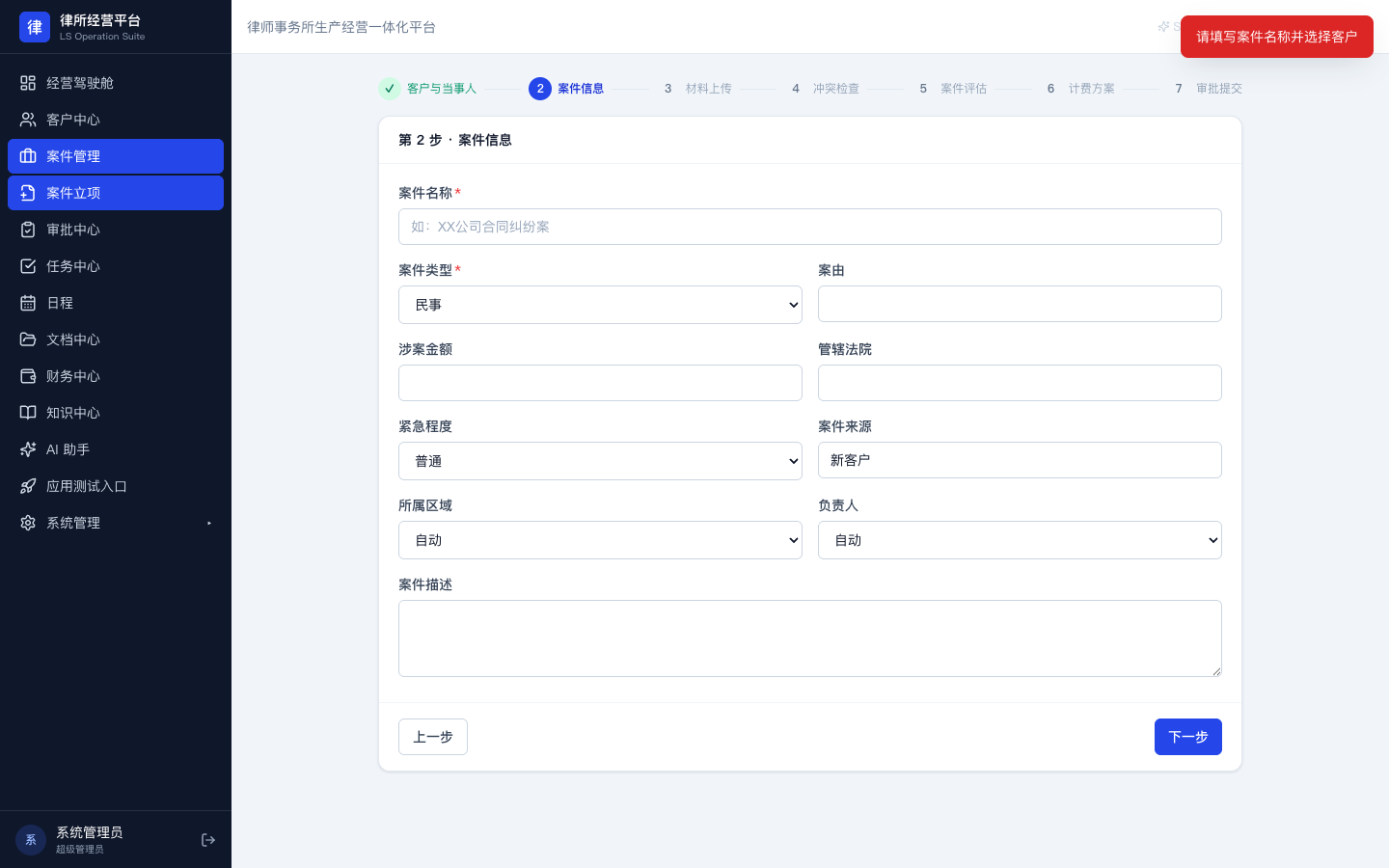
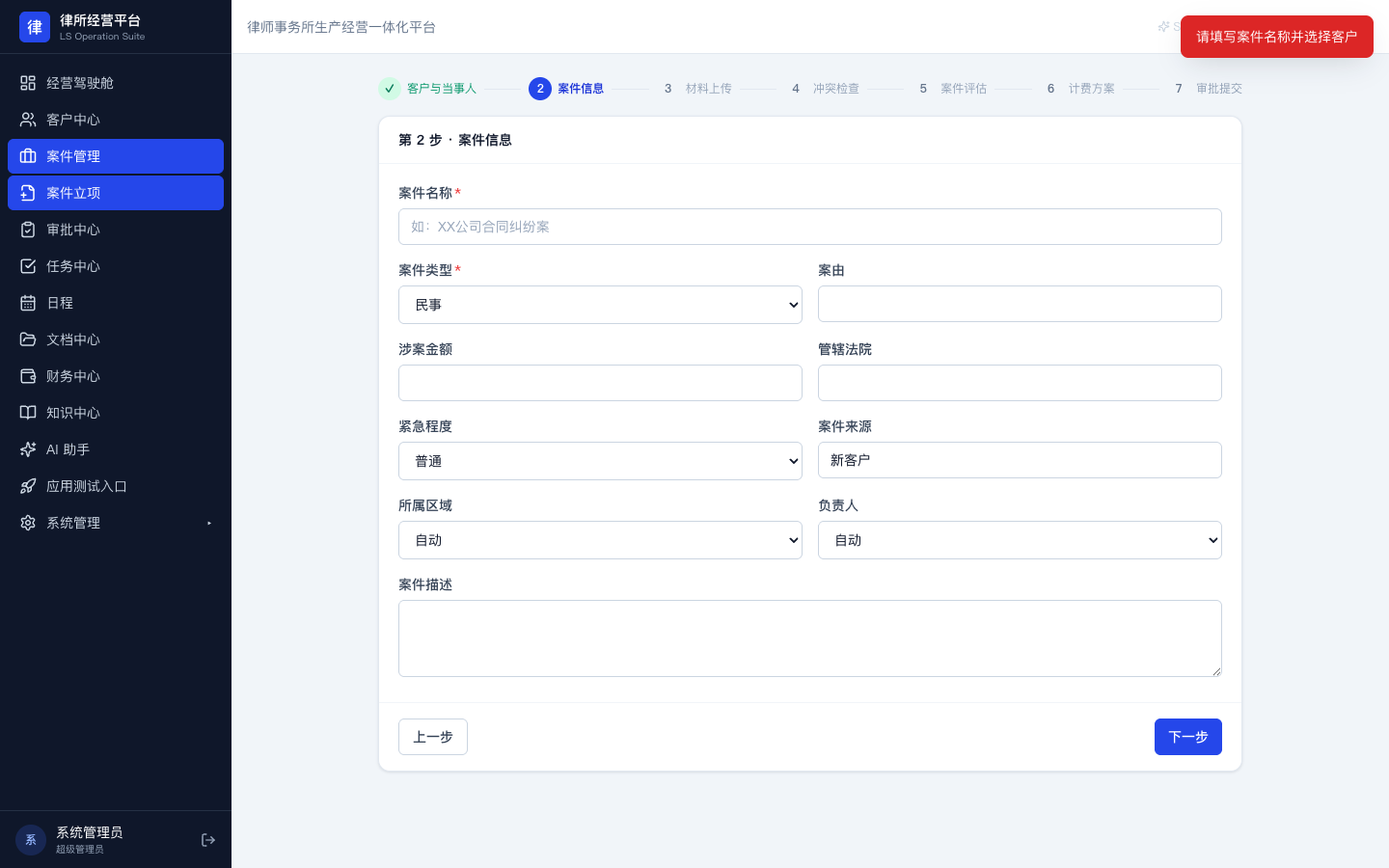
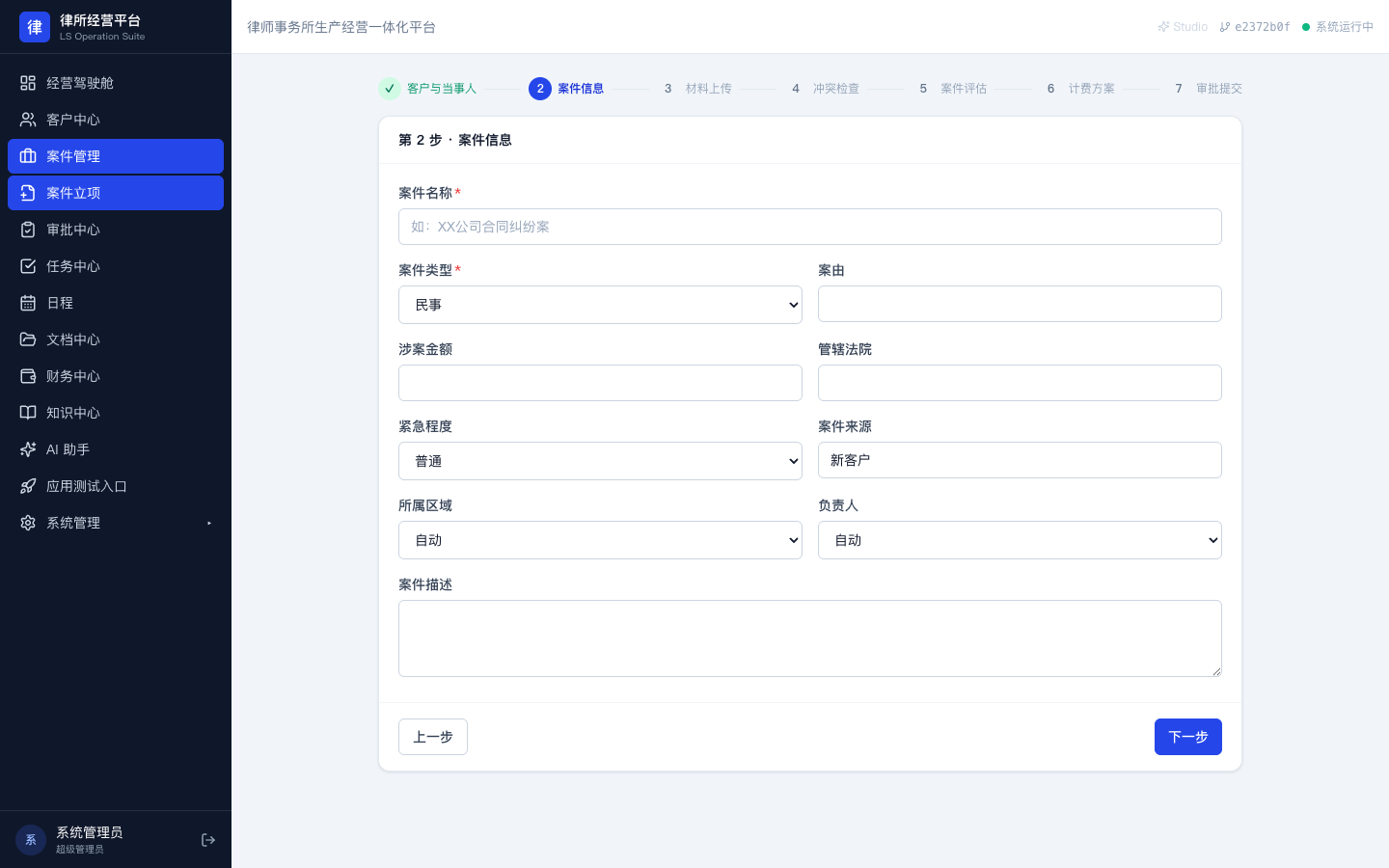
「案件立项」把一次委托收进来:选客户 → 填案件 → 传材料 → 冲突检查 → 评估 → 计费 → 提交审批。第二步之后系统会生成案件编号,后续步骤都挂在这份草稿上。
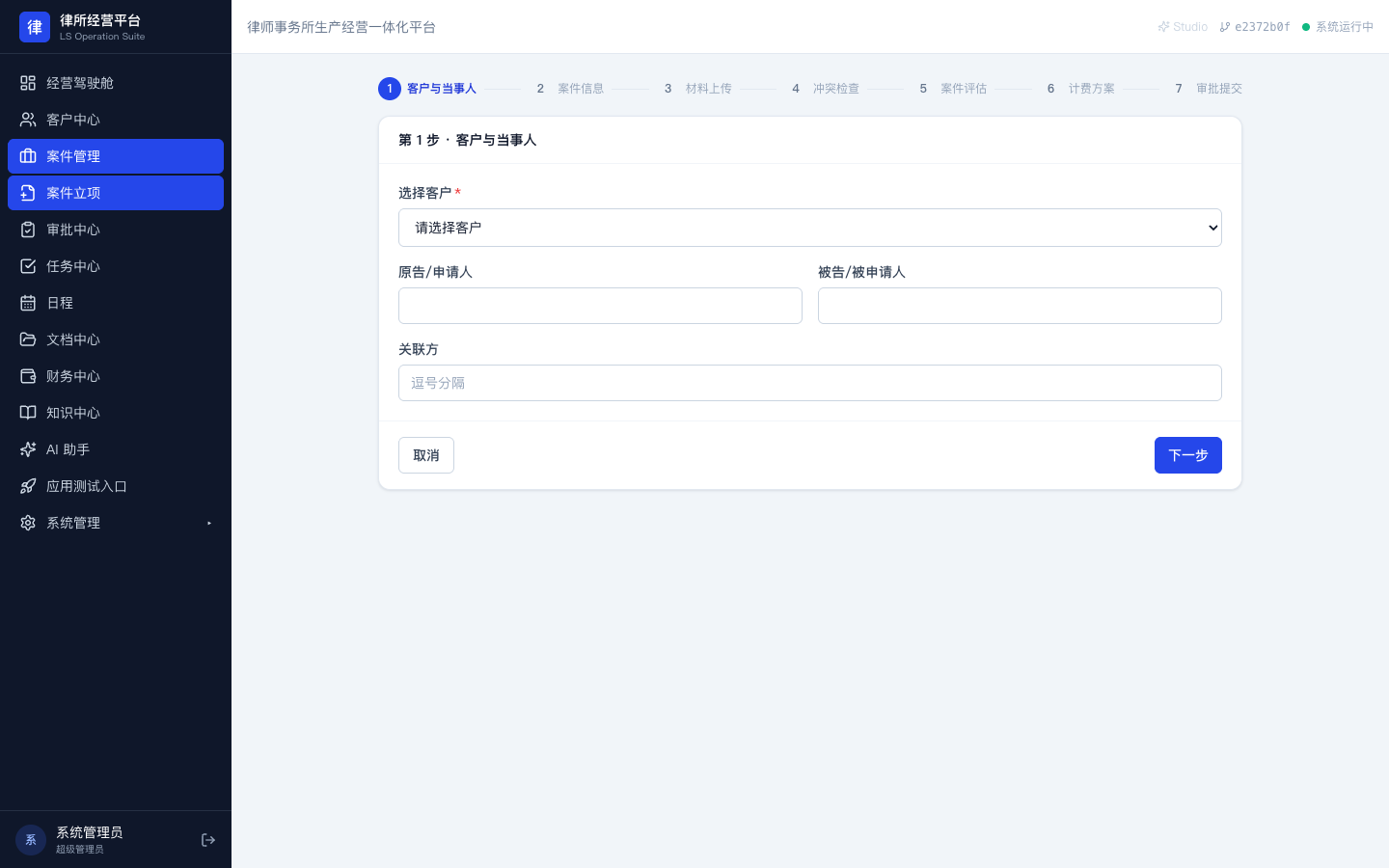
Step 1 客户与当事人
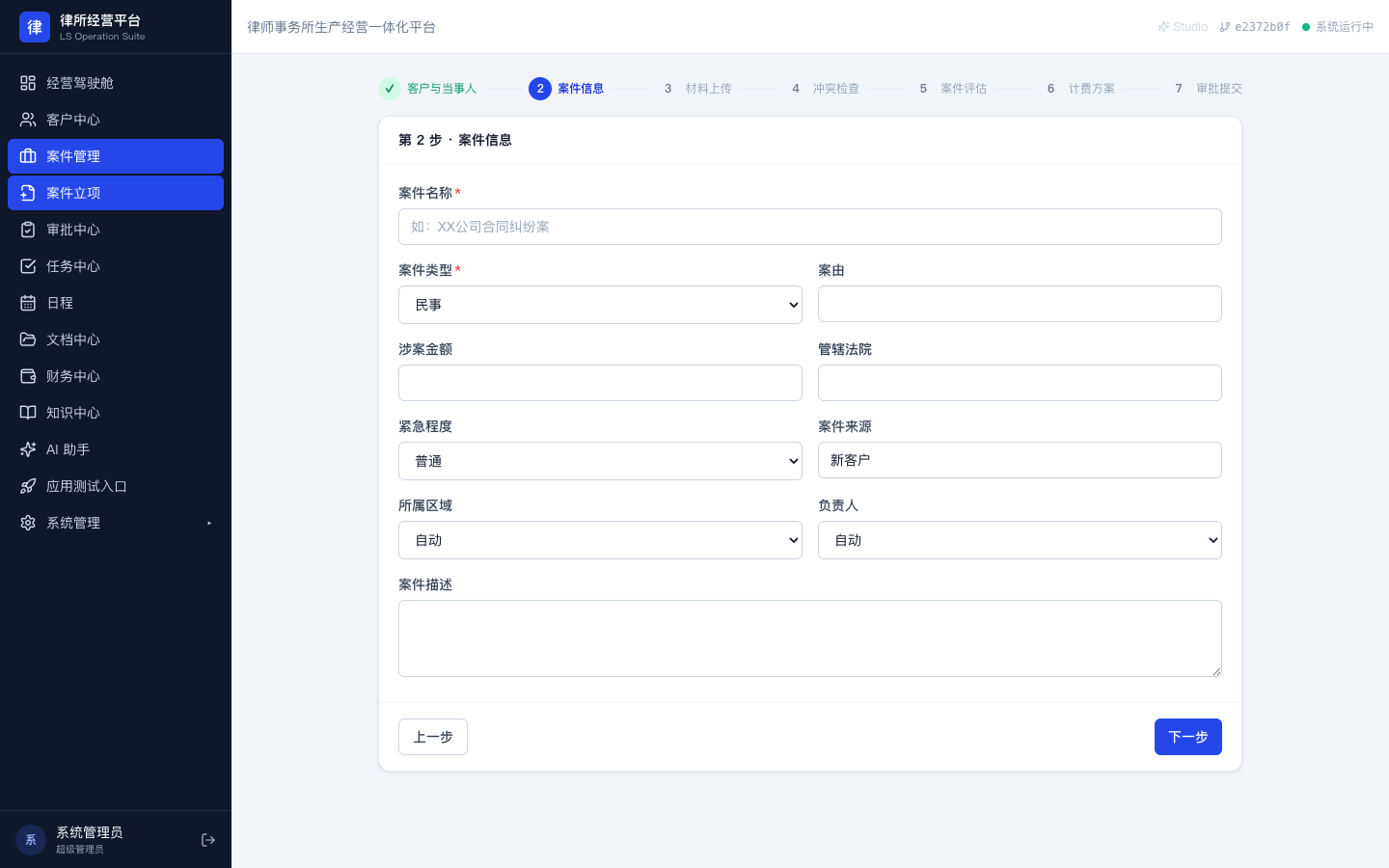
Step 2 案件信息
Step 3 材料上传
可先跳过,稍后在工作台或诉讼节点补传。危险后缀(exe/sh/php 等)会被拦截。
Step 5–7 评估、计费、提交
评估页填写预计律师费与各项成本,系统自动算利润,可点「AI 案件分析」。计费支持固定/风险/计时/分阶段。最后核对并提交审批。
7. 利益冲突检查
立项第 4 步点击「开始利益冲突检查」。系统扫描当事人与在办/历史案件:绿=低风险、黄=需人工复核、红=高风险默认阻止继续。仅管理员可填写特殊原因解除红灯。
8. 审批与智能分案
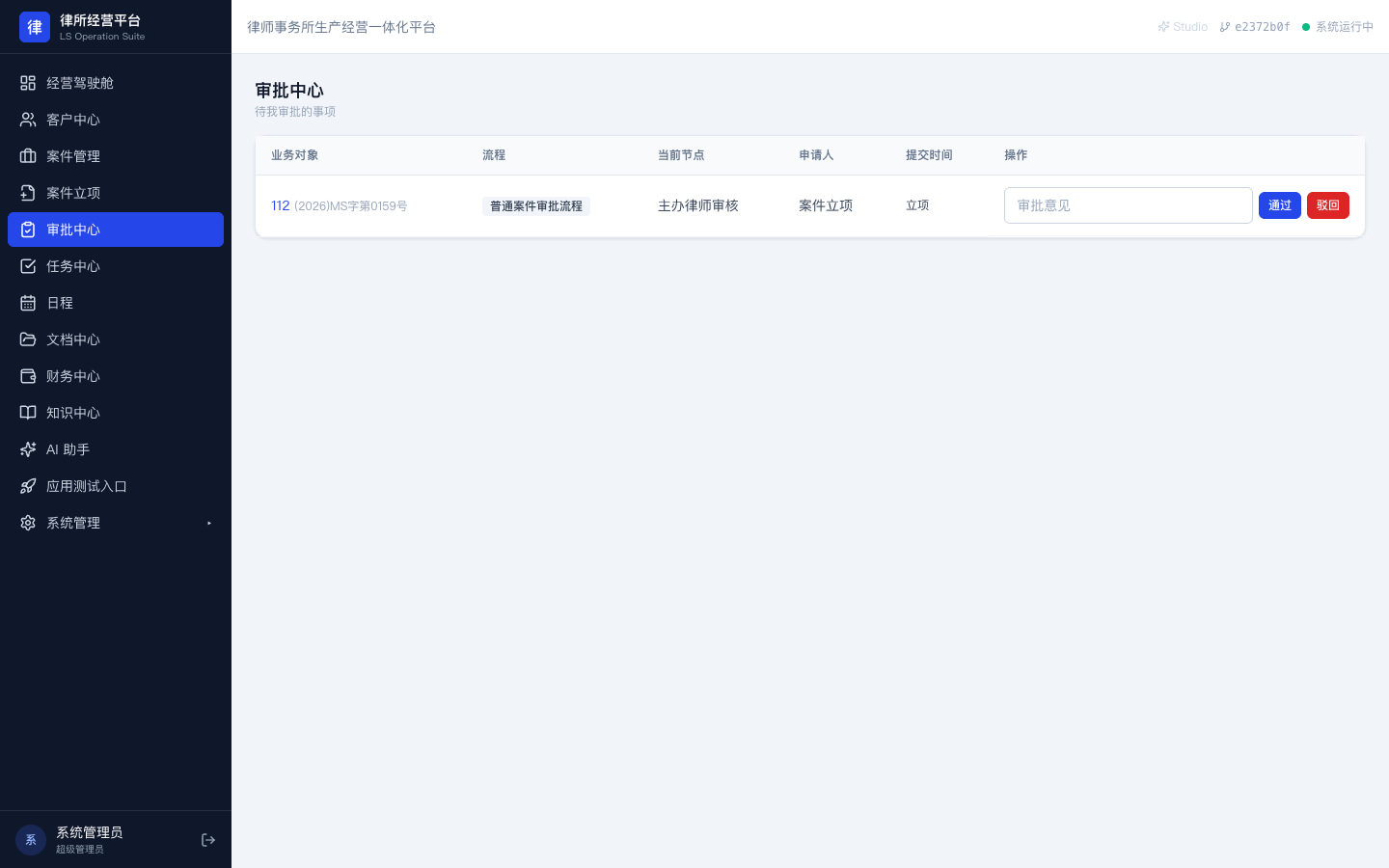
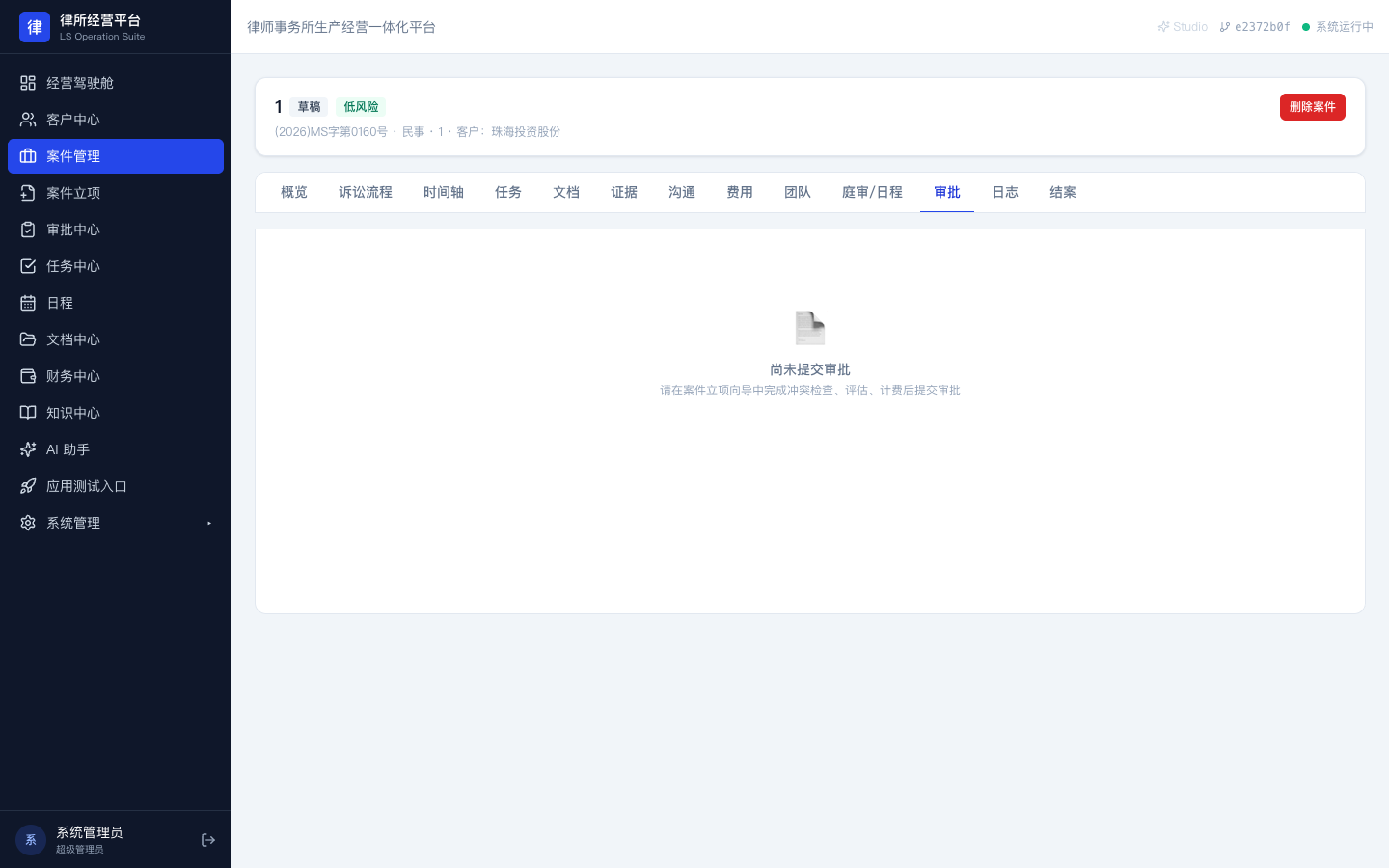
普通案件:主办律师 → 部门负责人。紧急案件走绿色通道(单节点仍留痕)。审批人在「审批中心」或案件「审批」页签填写意见后通过/驳回。
分案
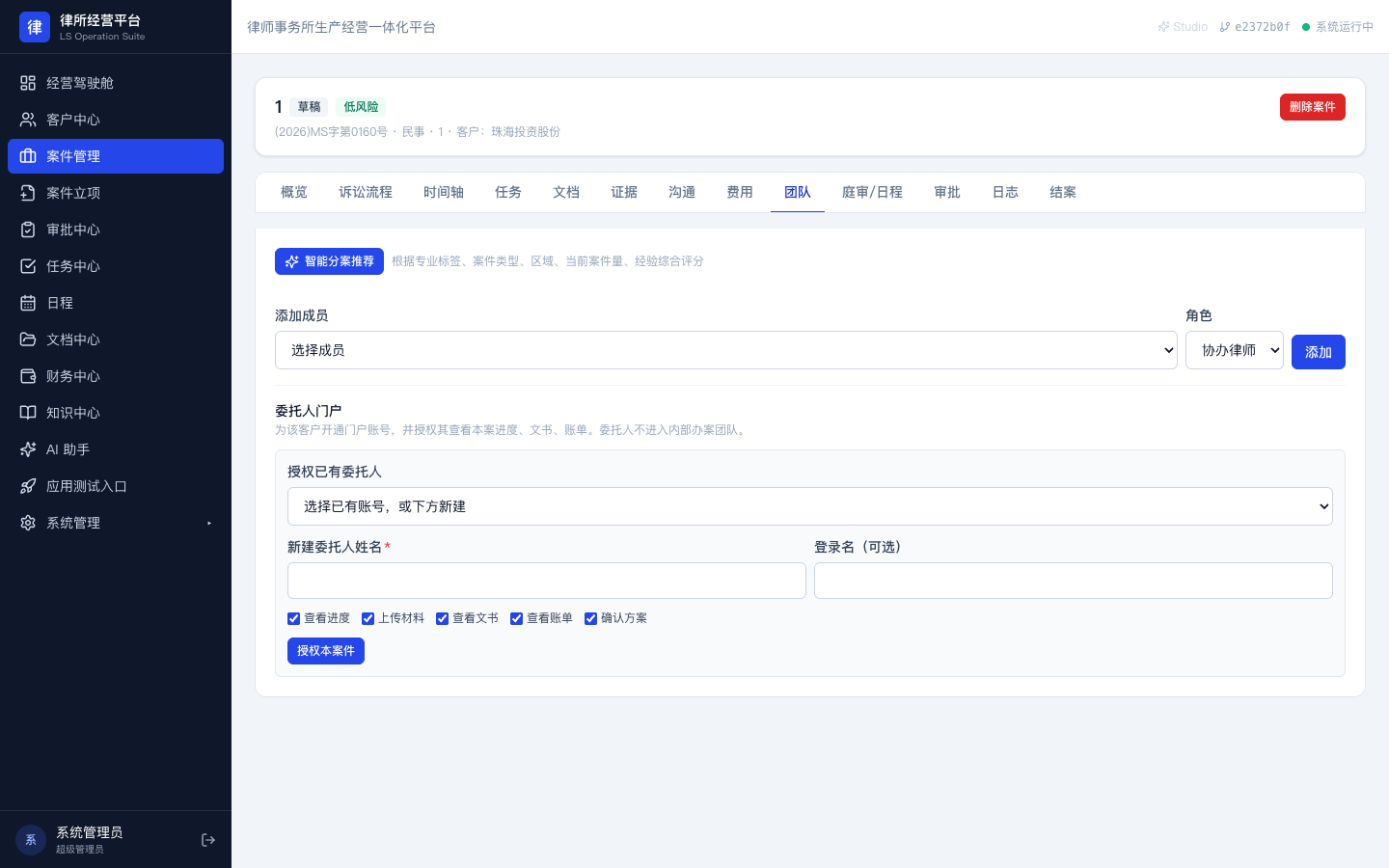
审批通过后状态为「已通过·待分案」。在工作台「团队」点击「智能分案推荐」(专业标签、类型、区域、在办量、年限综合评分),或手动添加协办/助理/外部专家。
9. 案件工作台
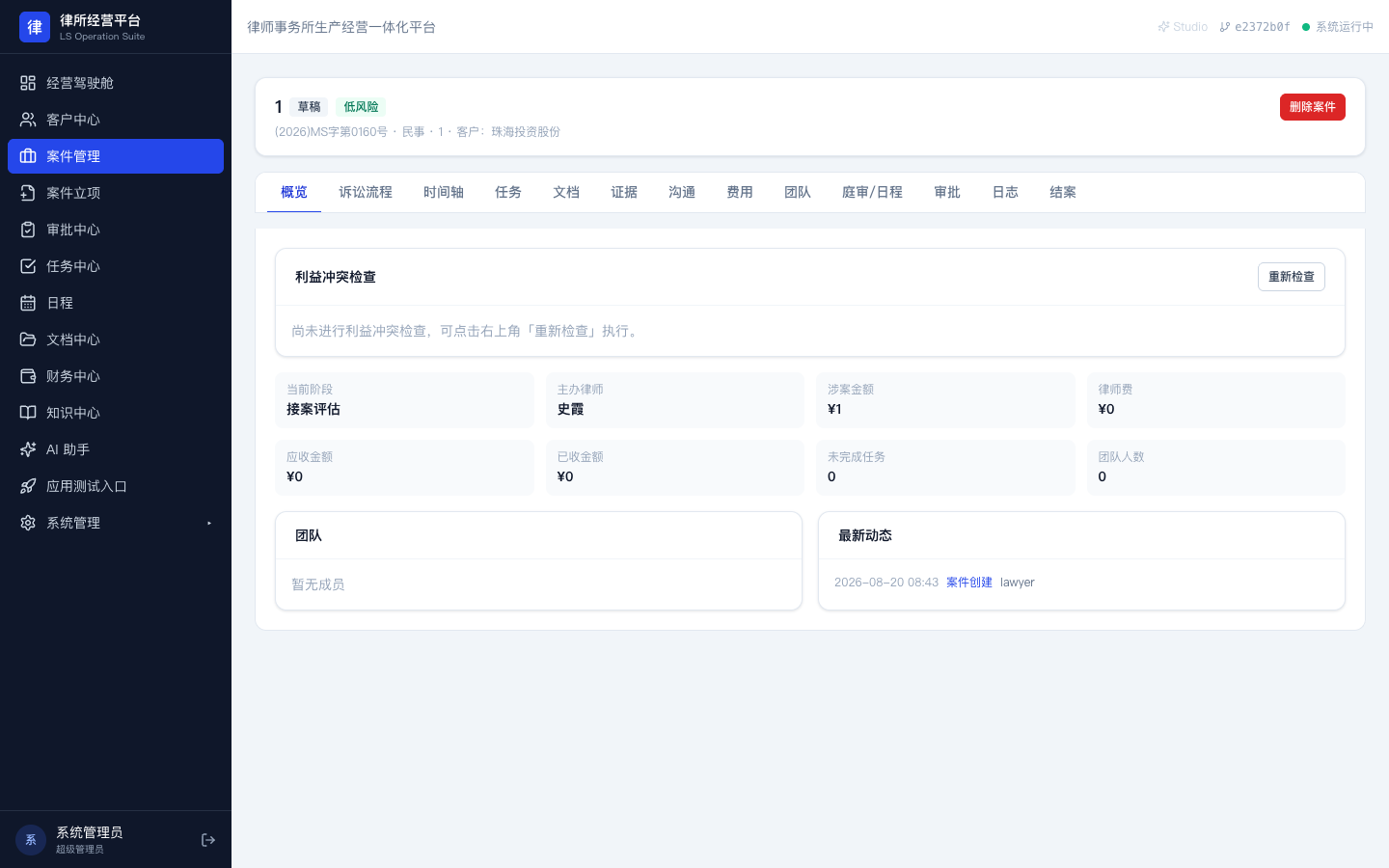
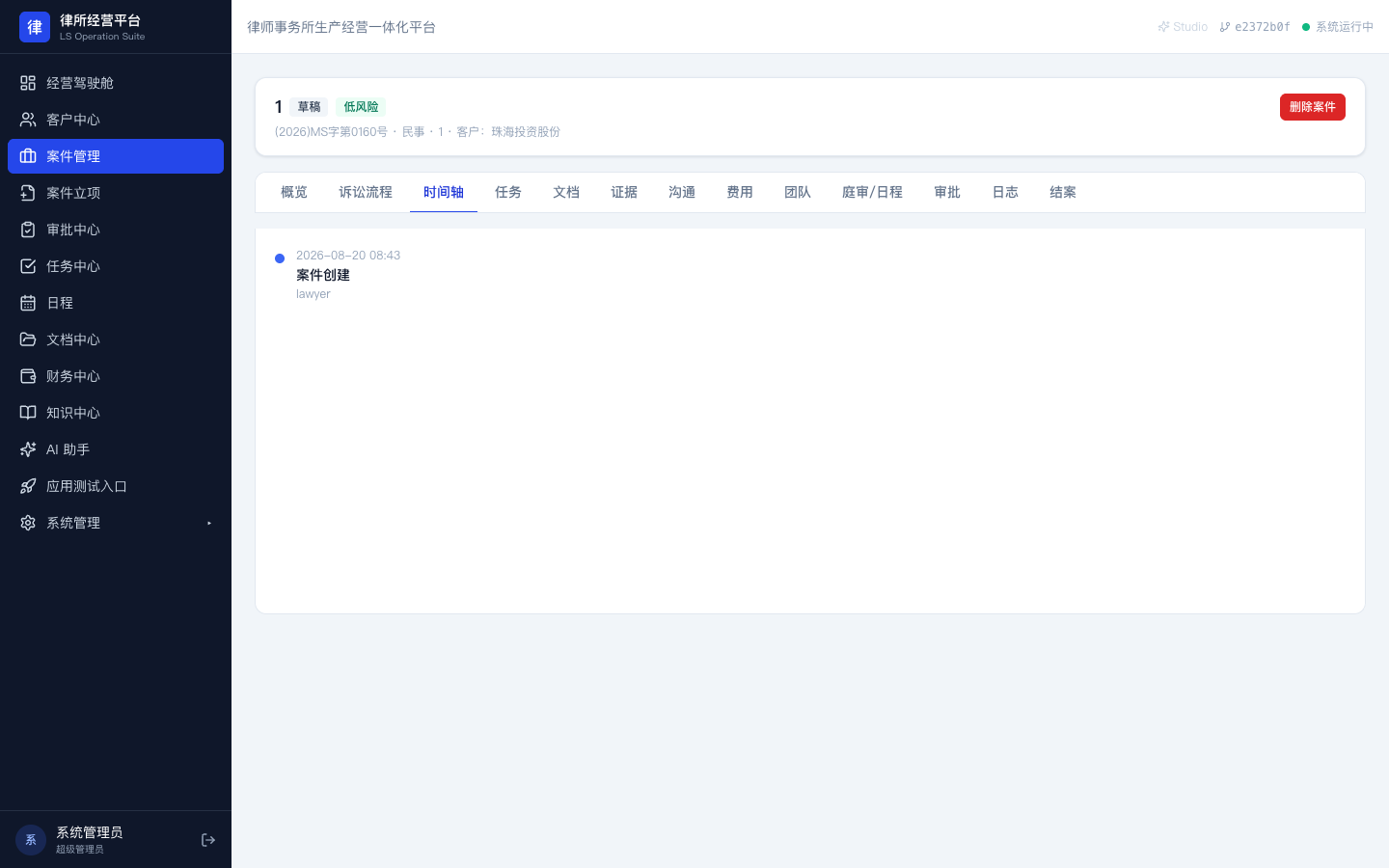
案件详情是办理中枢。主办律师在「已分案」时点「开始办理」进入办理中。
10. 民商事诉讼流程
这是可运行的状态机,不是可随意改的下拉框。挂在案件「诉讼流程」页签。阶段顺序:立项核验 → 立案 → 财产保全(可选)→ 庭前准备 → 开庭 → 裁判生效 → 申请执行 → 查控执行 → 结案。
后端强制的门禁(前端藏按钮也无效)
- 冲突、合同、授权委托、身份材料、收费方案未齐,禁止启动。
- 法院要求补正:退回 → 补正 → 复核 → 重新提交,次数不限。
- 财产保全可不申请,但必须填写原因。
- 裁判未生效,禁止申请执行。
- 上诉会建立二审子案件 + 子流程。
- 查无财产可登记「终本待恢复」;有新线索后恢复执行,不是普通结案。
- 管理员异常修正必须填写原因,写入不可覆盖历史。
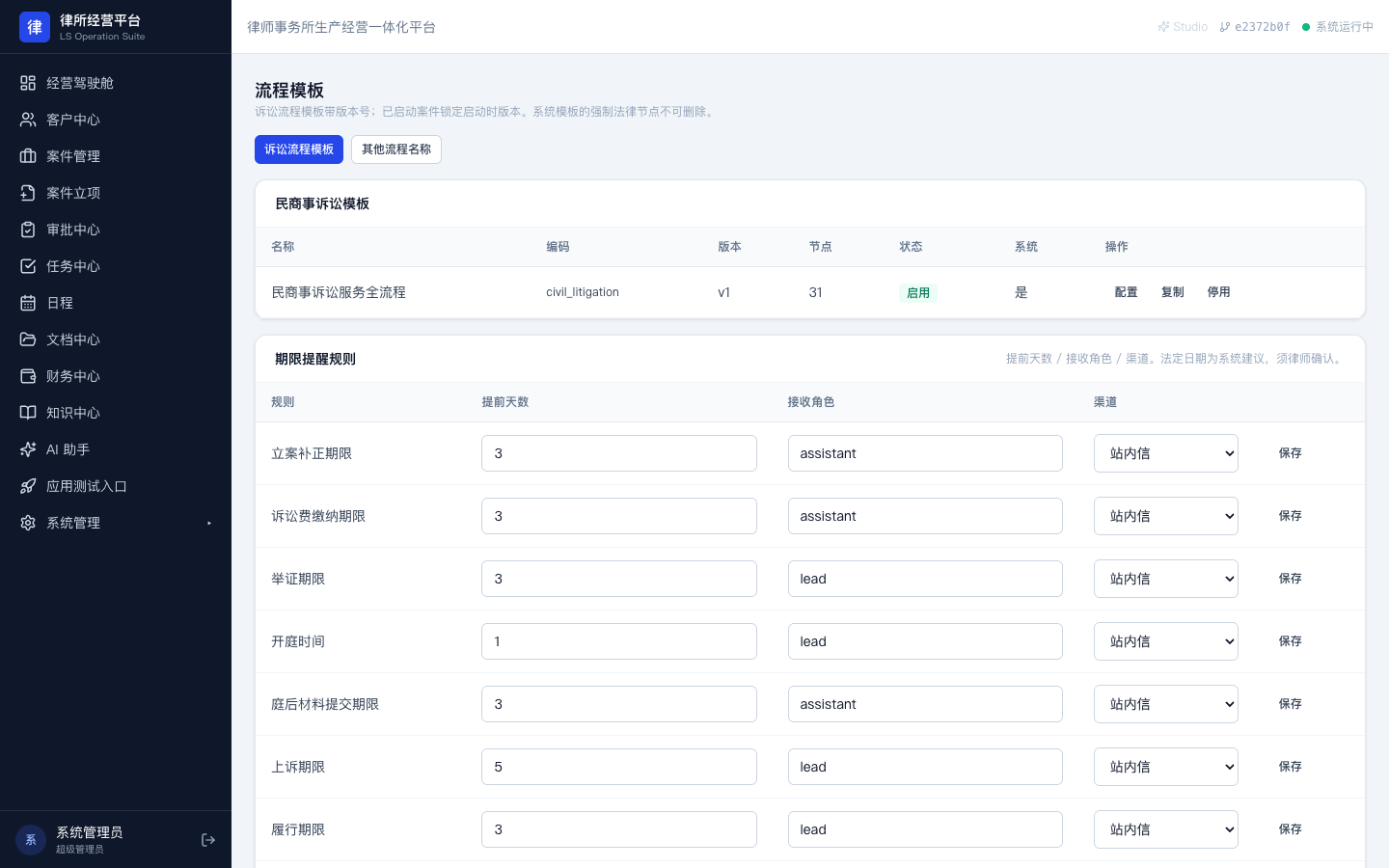
模板版本与期限提醒在「系统管理 → 流程模板」配置。已启动的案件锁定当时的模板版本,新版本不会改写运行中实例。
11. 任务、日程、文档、沟通
任务
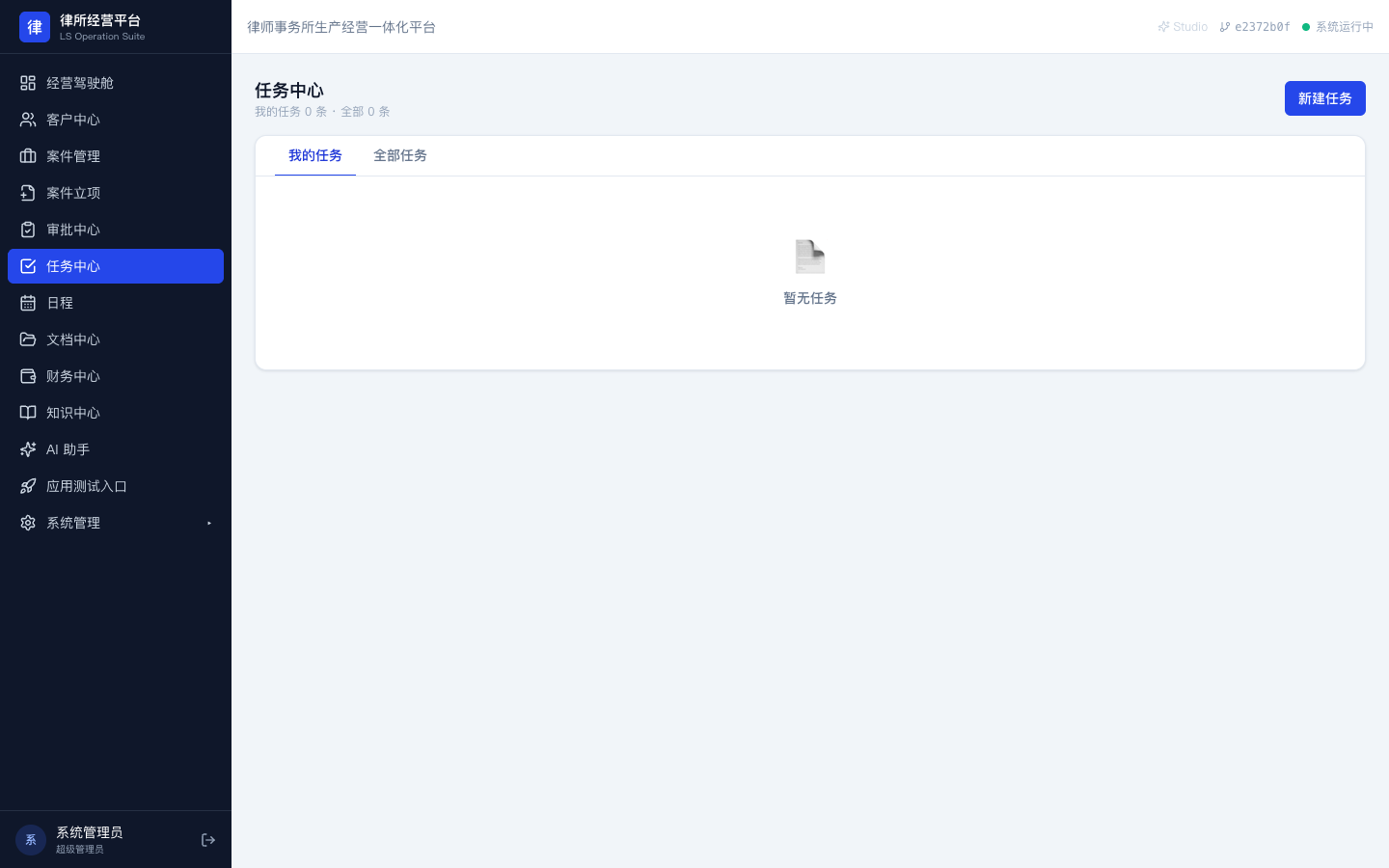
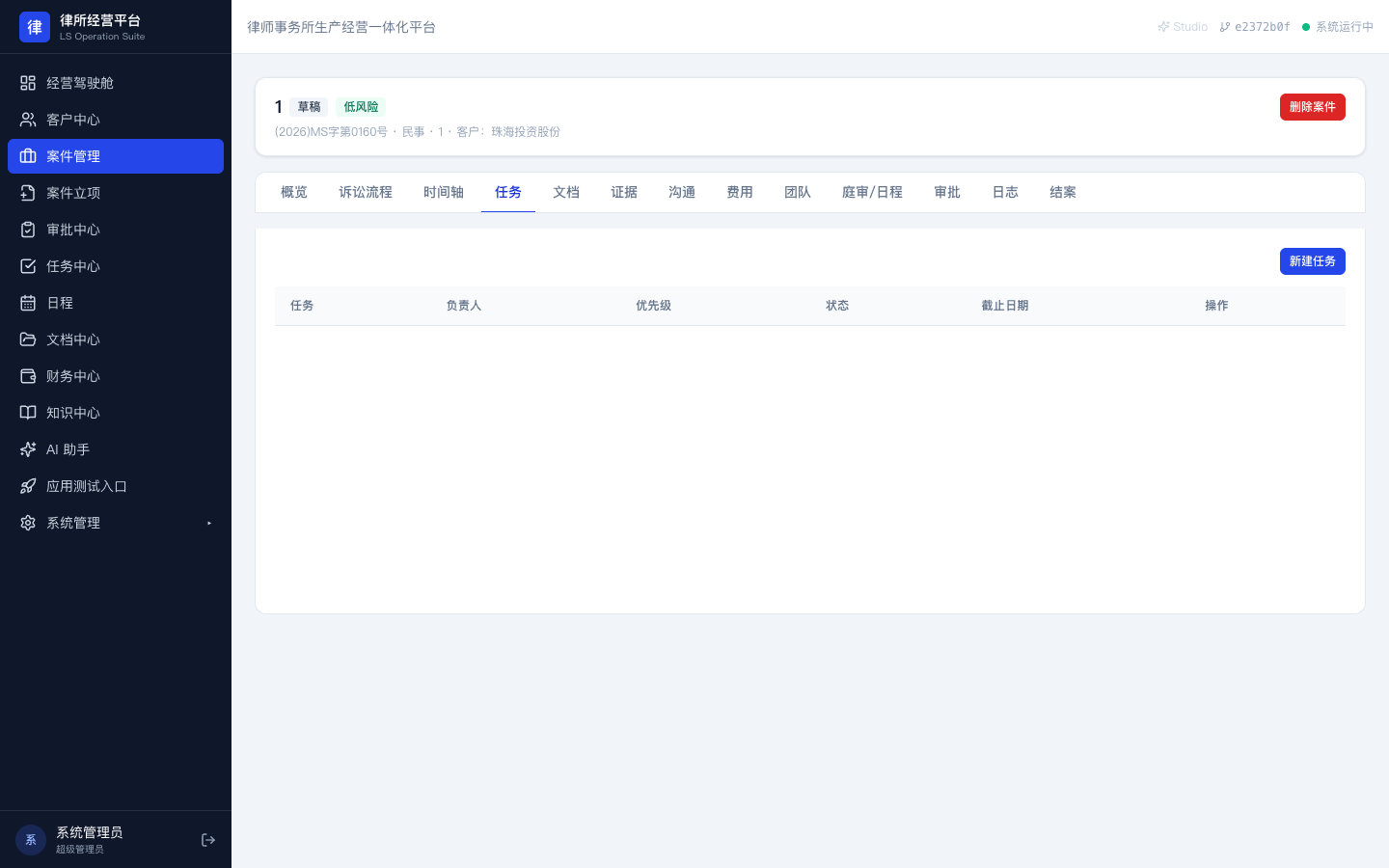
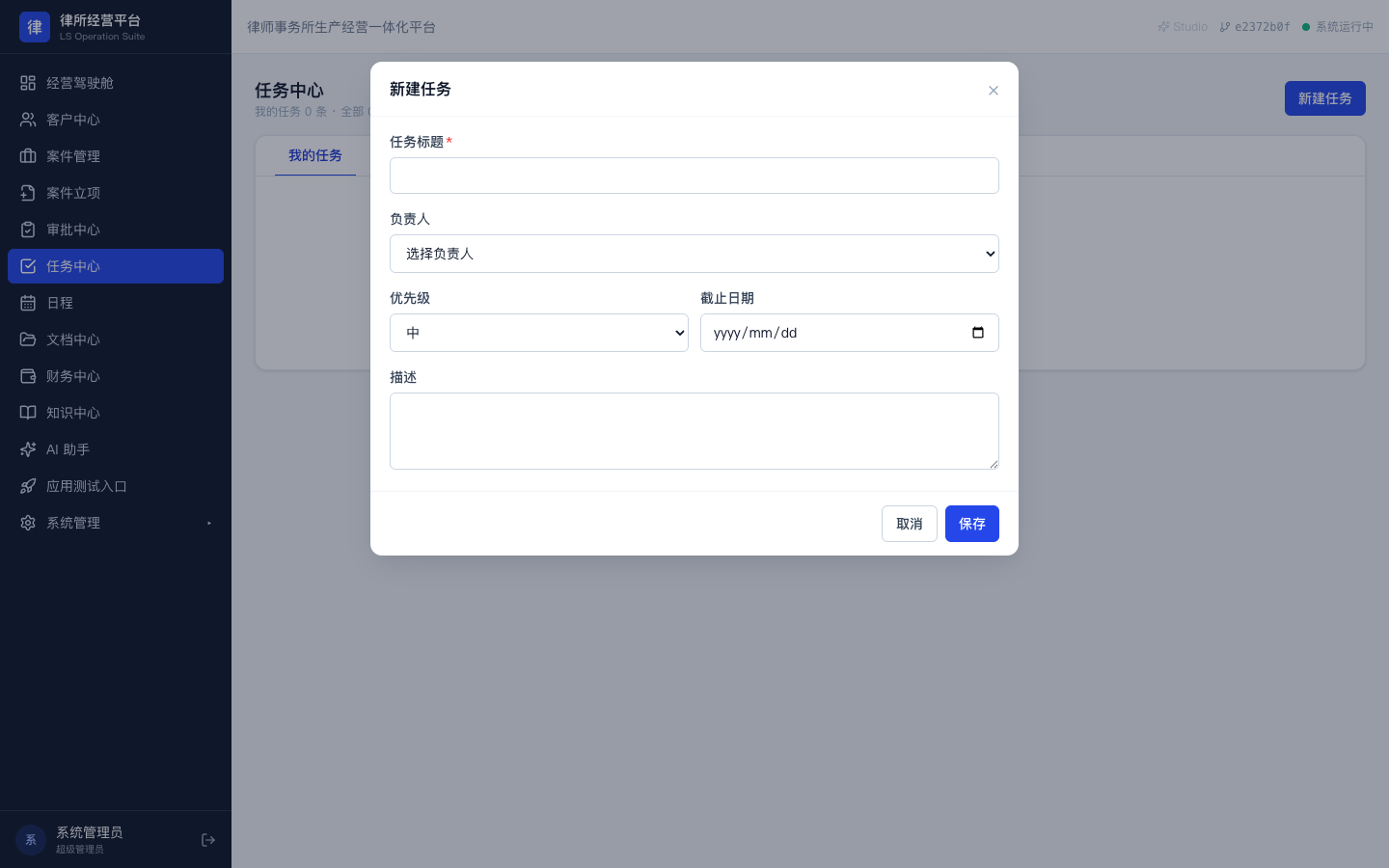
工作台「任务」或全局「任务中心」新建任务,指定负责人、优先级、开始与截止日期;也可沿用默认负责人。任务中心提供「我的任务」「全部可见任务」「任务模板」,案件工作台只展示当前案件任务。完成后点「完成」,逾期自动标红。
按模板创建任务
- 在任务中心切换到「任务模板」,点击「新建任务模板」,填写名称、说明和模板默认负责人;留空时使用项目默认负责人。
- 添加各任务步骤,填写名称、说明、优先级、步骤负责人和日期偏移。步骤负责人留空时跟随模板;前置任务只能选择先前步骤。
- 开始/截止偏移按天计算:0 为基准日期当天,负数表示提前,截止偏移可留空,设置时不能早于开始偏移。保存模板。
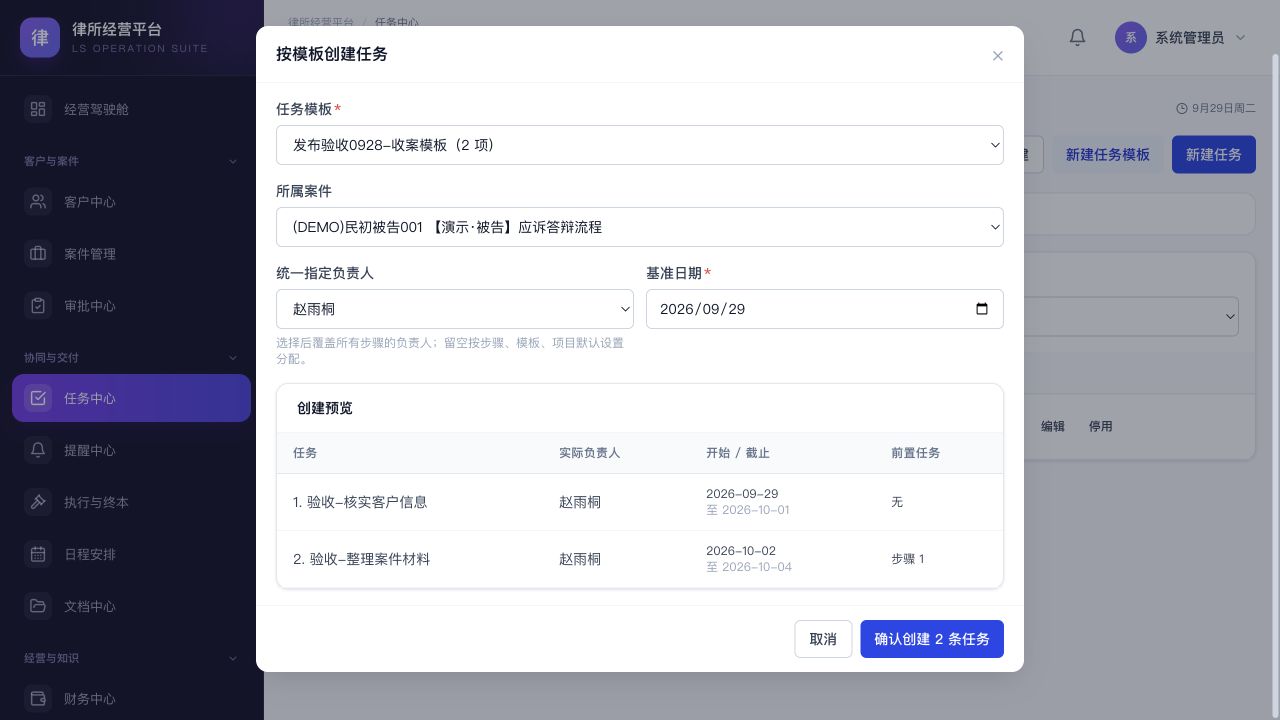
- 点击「按模板创建」或模板的「使用模板」,选择所属案件和基准日期。在案件工作台使用时已固定当前案件;全局任务中心也支持独立任务。
- 需要统一分配本批任务时选择「统一指定负责人」。核对「创建预览」中的实际负责人、日期和前置任务后,点击「确认创建 N 条任务」。
例如基准日期为 2026-10-10:材料核对偏移 0 至 1 天,对应 10 月 10 日至 11 日;起草文书偏移 2 至 4 天,对应 10 月 12 日至 14 日,可将材料核对设为前置任务。
模板列表可筛选启用、停用或全部;具备维护权限时可编辑、停用和重新启用。停用模板不再用于创建,修改模板不追溯影响已有任务。生成记录标有「由模板创建」,后续按普通任务维护。
设置默认责任人
管理员从「右上角头像 → 平台管理 → 案件与业务配置 → 任务责任人」进入,选择全局、指定组织或指定案件/项目,选好责任人后保存。选择「不设置」表示沿用后续默认规则;配置只影响之后创建的任务。
| 创建方式 | 负责人确定顺序 |
|---|---|
| 普通任务 | 手动选择 → 案件默认 → 所属组织及上级组织默认 → 全局默认 → 主办律师 → 创建人 |
| 模板任务 | 本批统一指定 → 步骤负责人 → 步骤角色(如已配置) → 模板默认负责人 → 案件/组织/全局默认 → 主办律师 → 创建人 |
负责人必须是已启用且有任务查看权限的内部人员,且具有所关联案件的访问权限。创建预览出现无效负责人时,重新指定有效人员后再提交;后端会再次校验权限与日期。
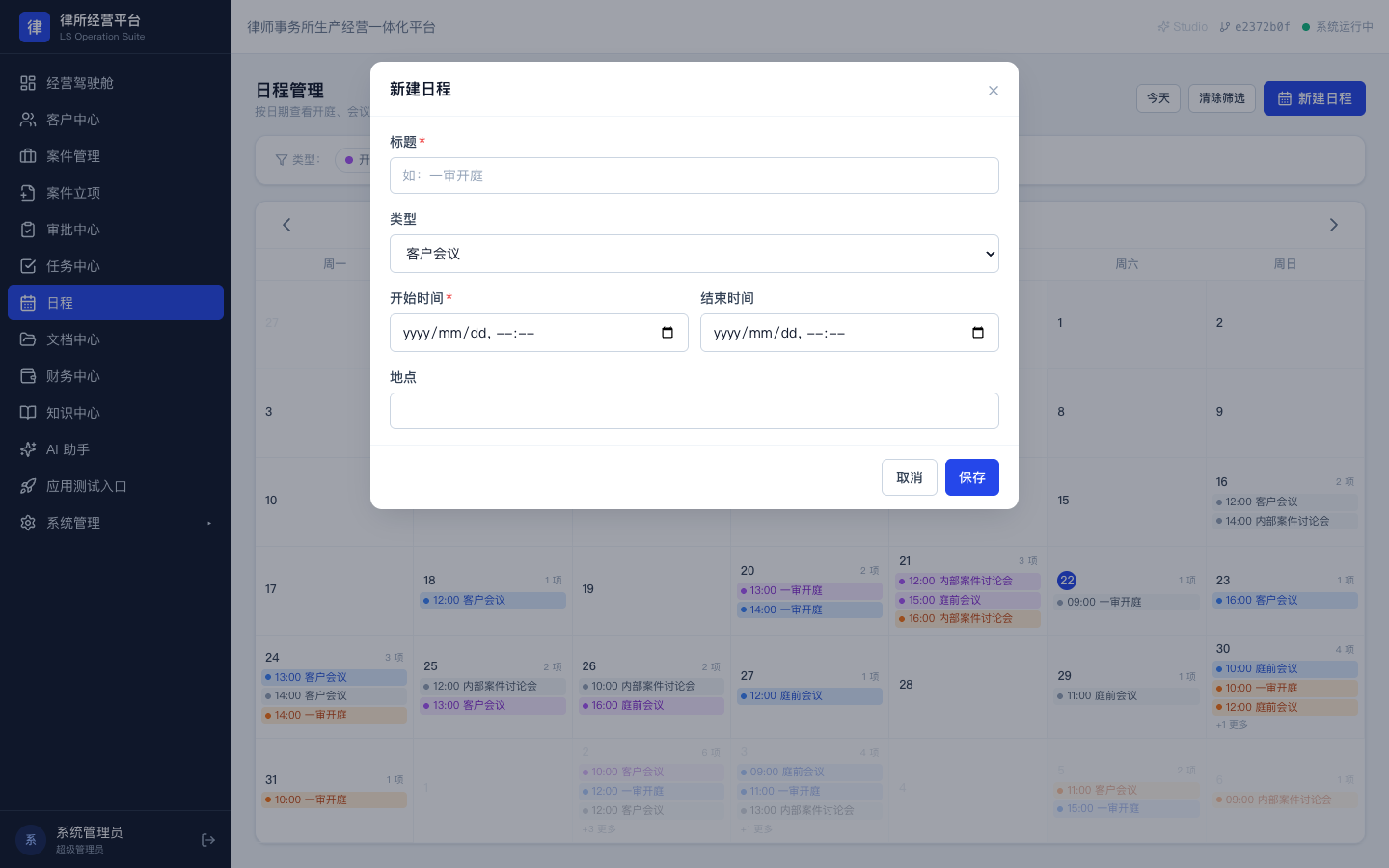
日程与开庭
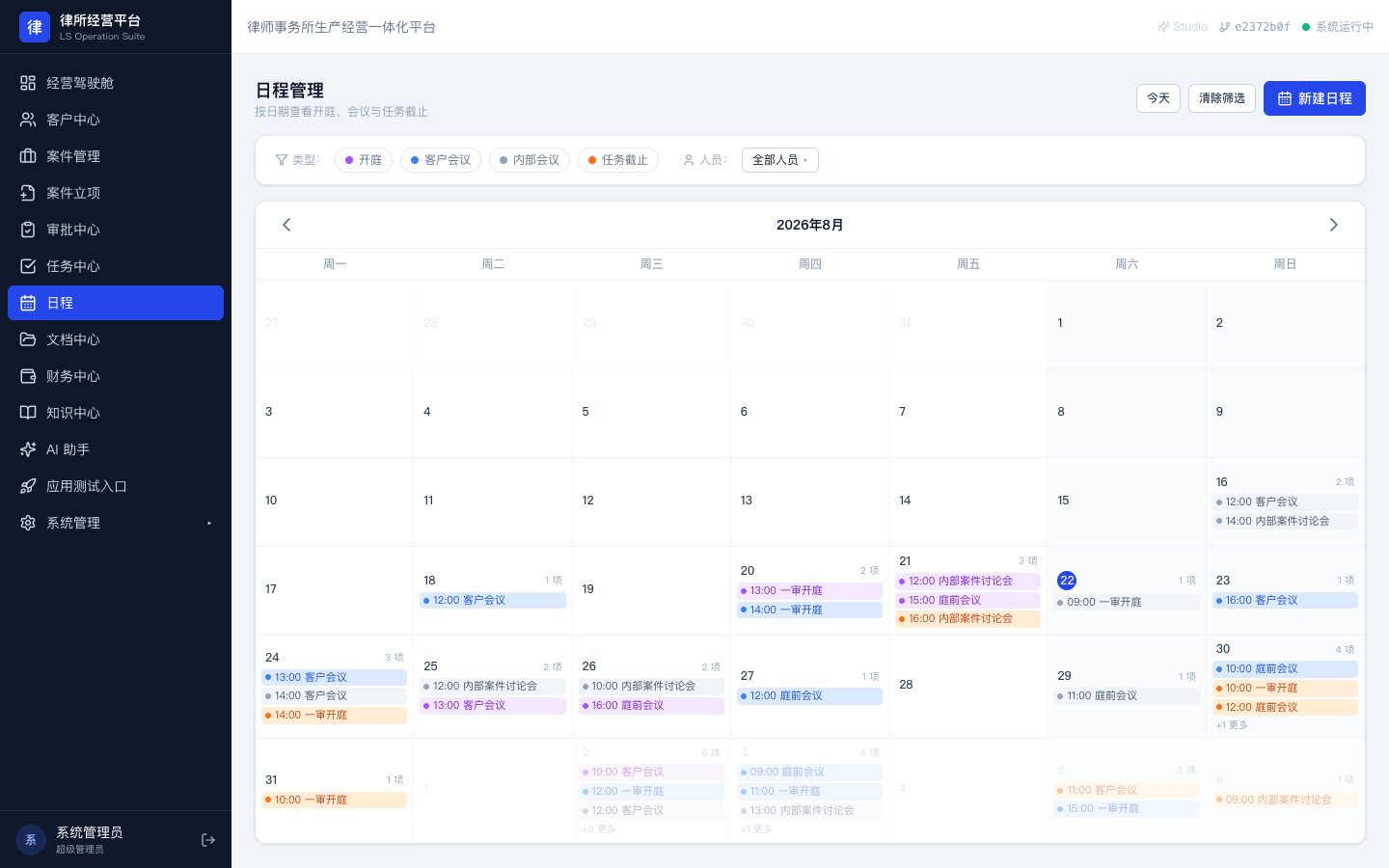
系统检测时间冲突。诉讼节点激活时也会自动派发期限提醒。
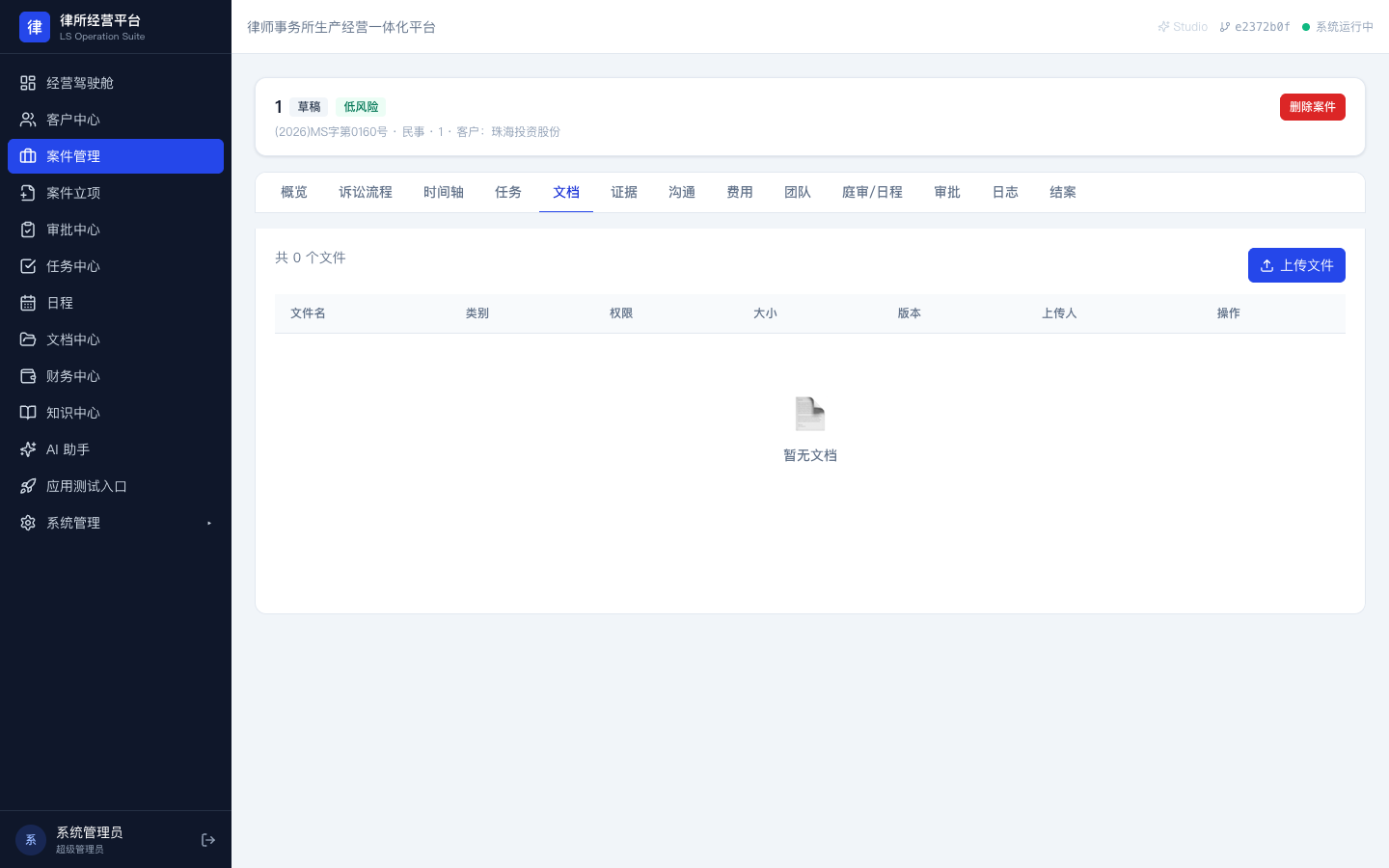
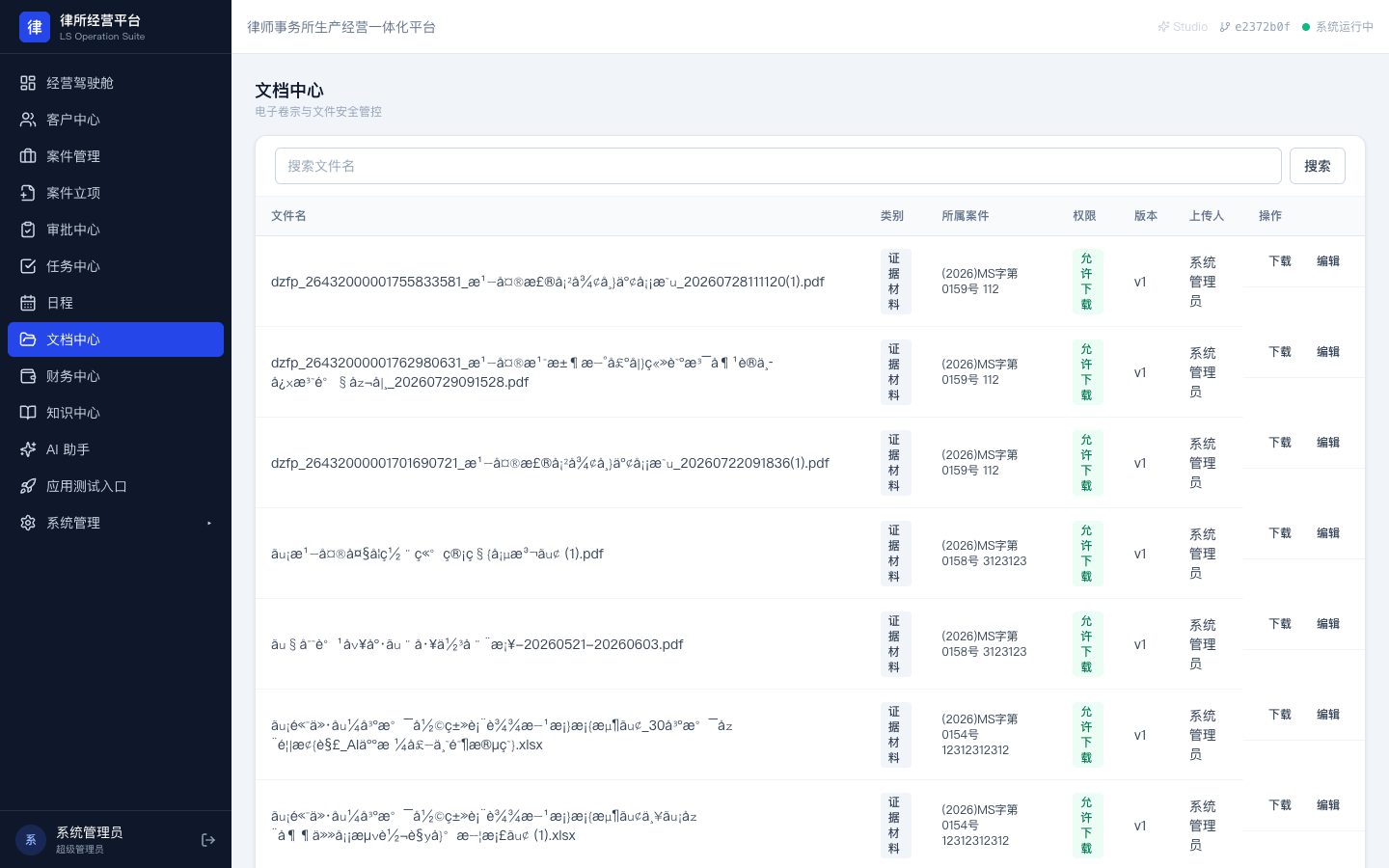
文档与证据
权限:允许下载 / 仅查看 / 禁止下载 / 限时访问。下载与预览记访问日志。客户门户只展示被授权且非「禁止下载」的文件。
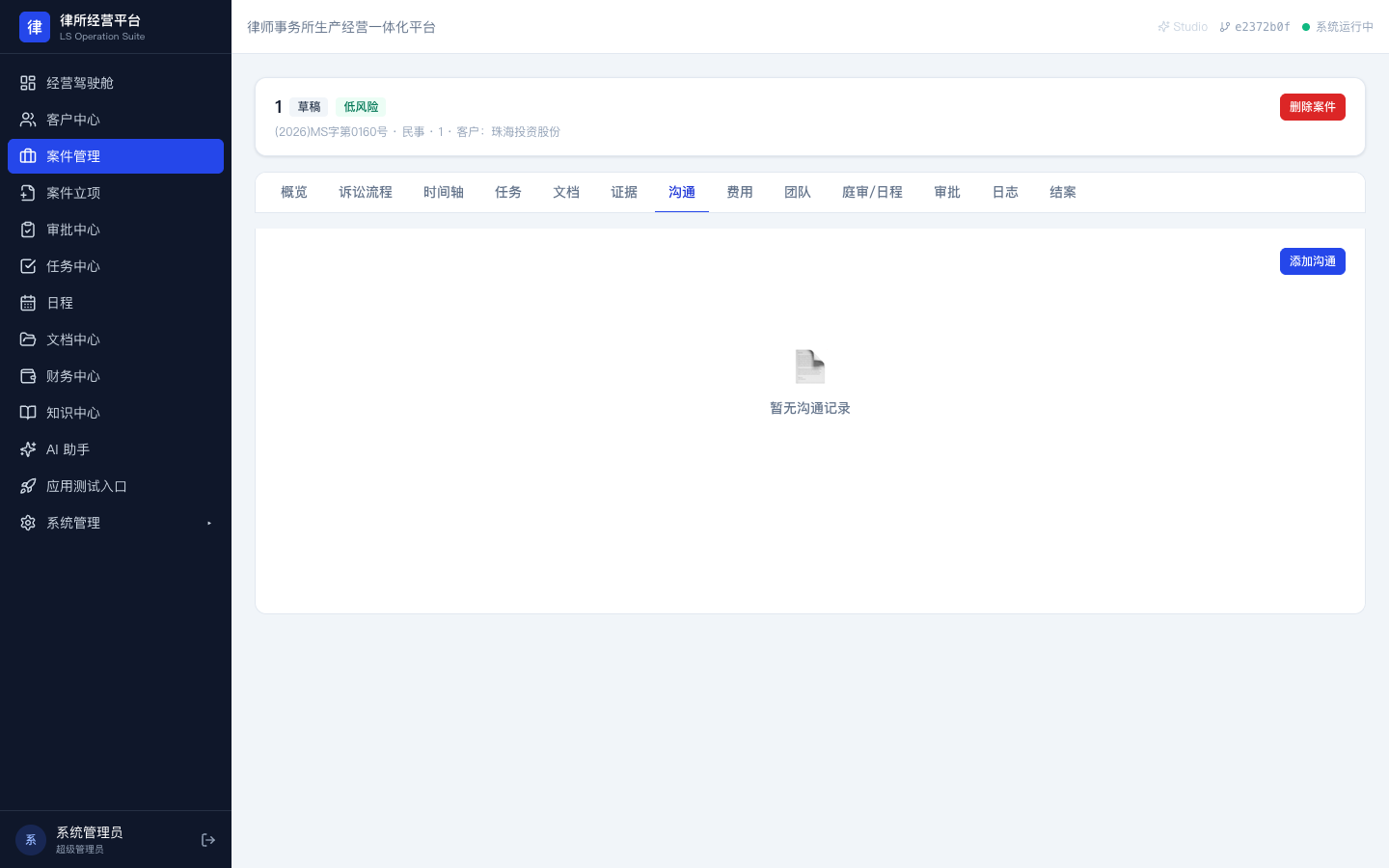
沟通
记录电话/微信/会议,可生成 AI 纪要(摘要、诉求、共识、风险、待办),须人工复核。
12. 财务中心
账单、收款、报销全部关联案件。利润 = 已收 − 成本,驾驶舱实时更新。
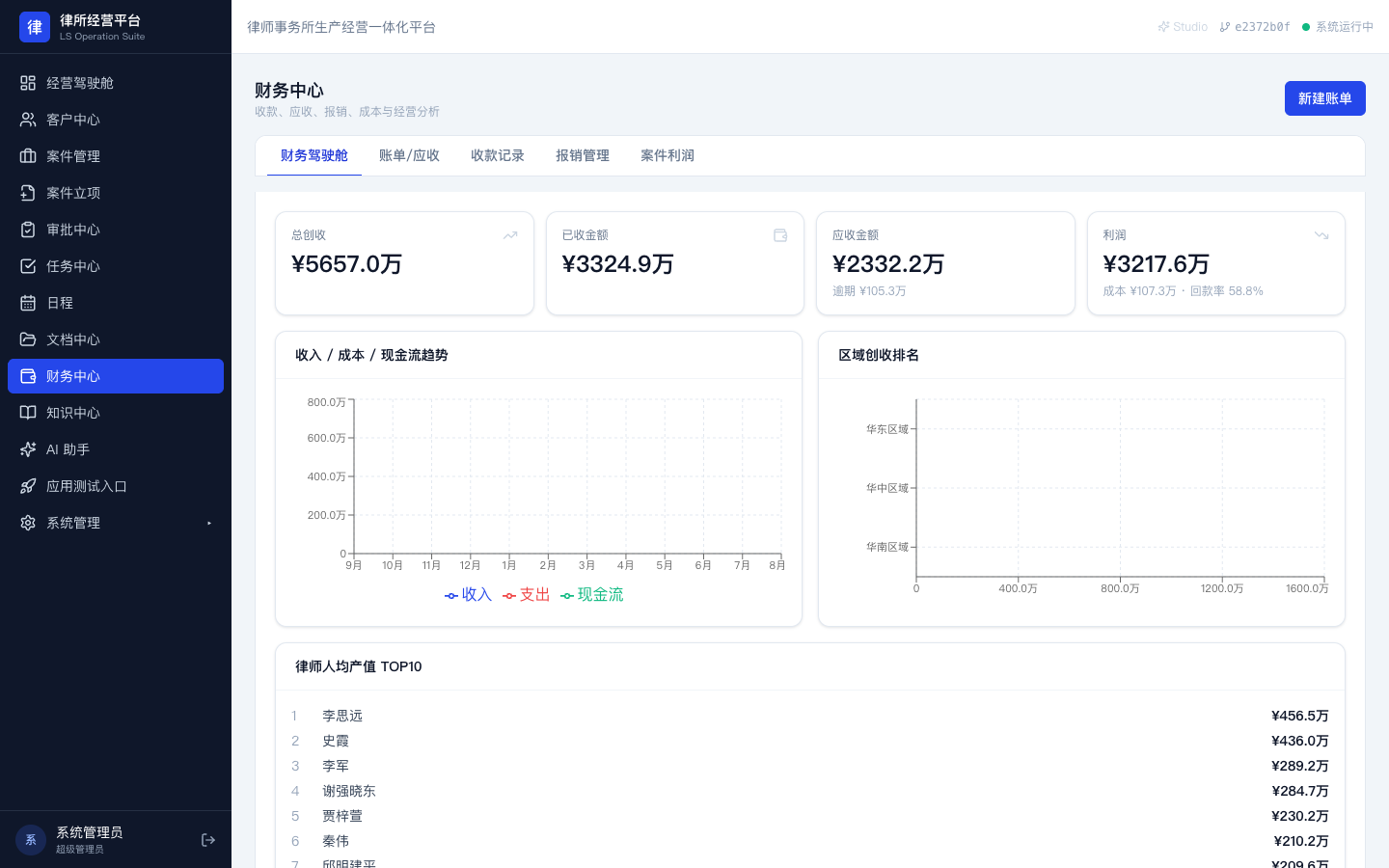
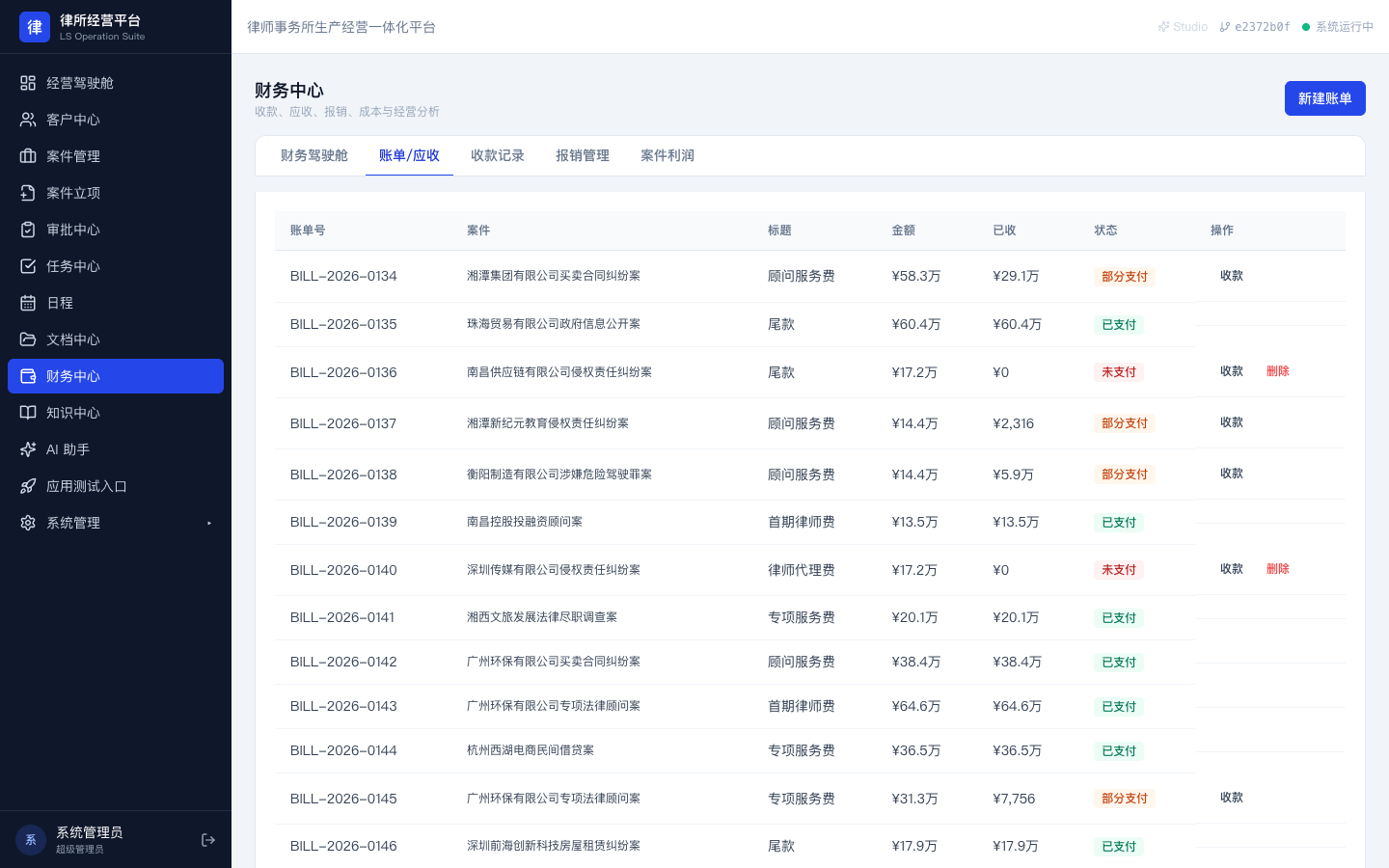
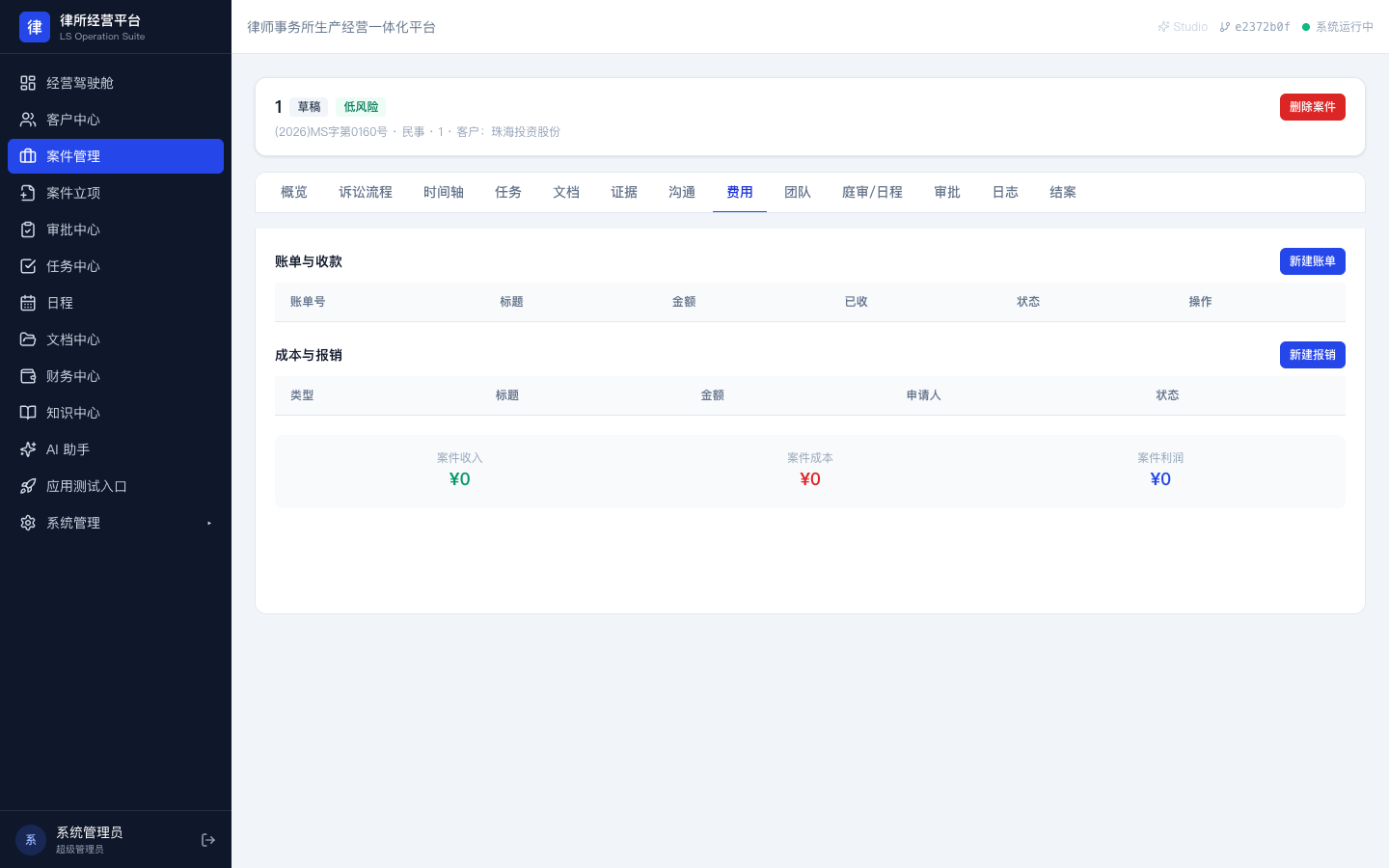
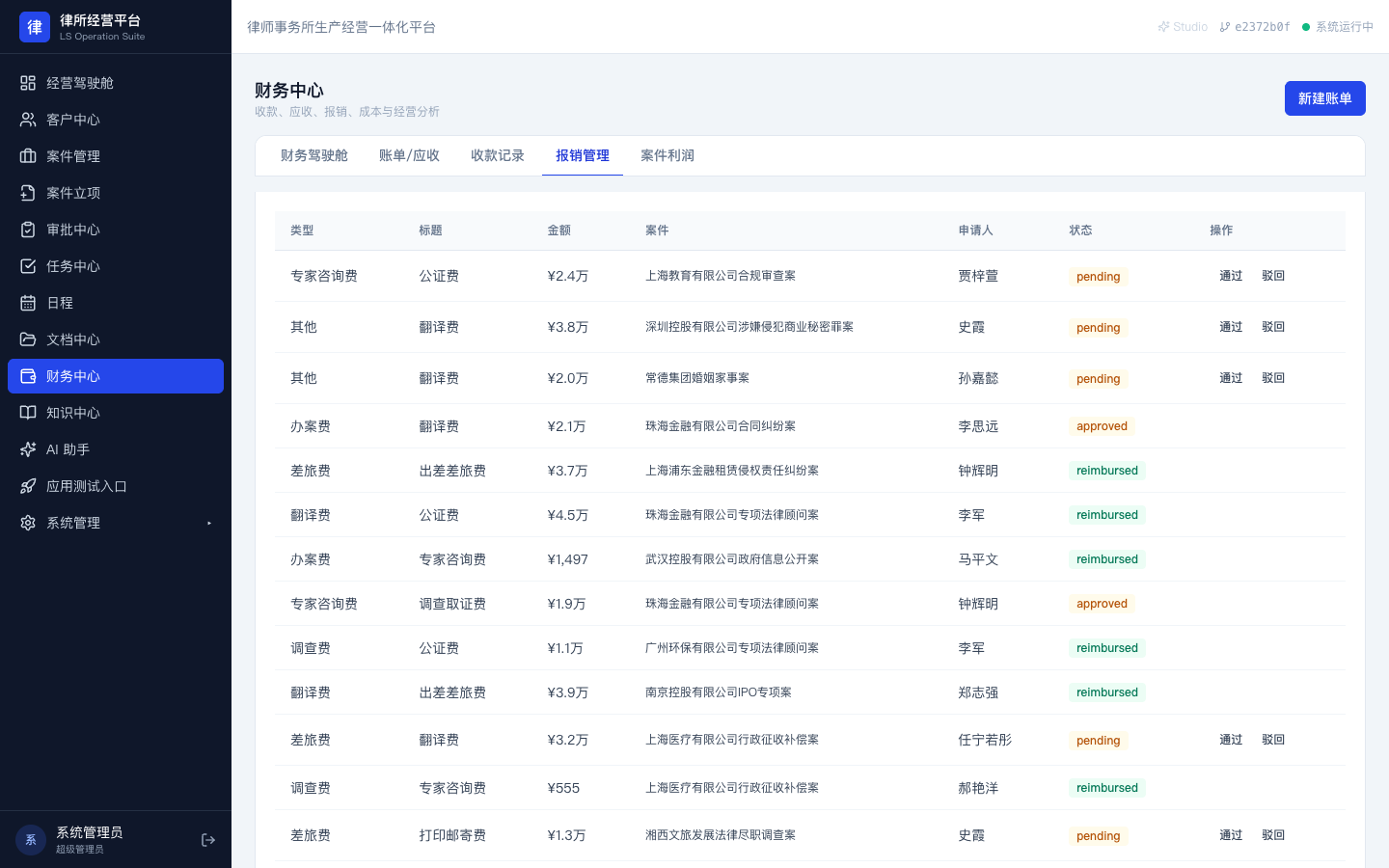
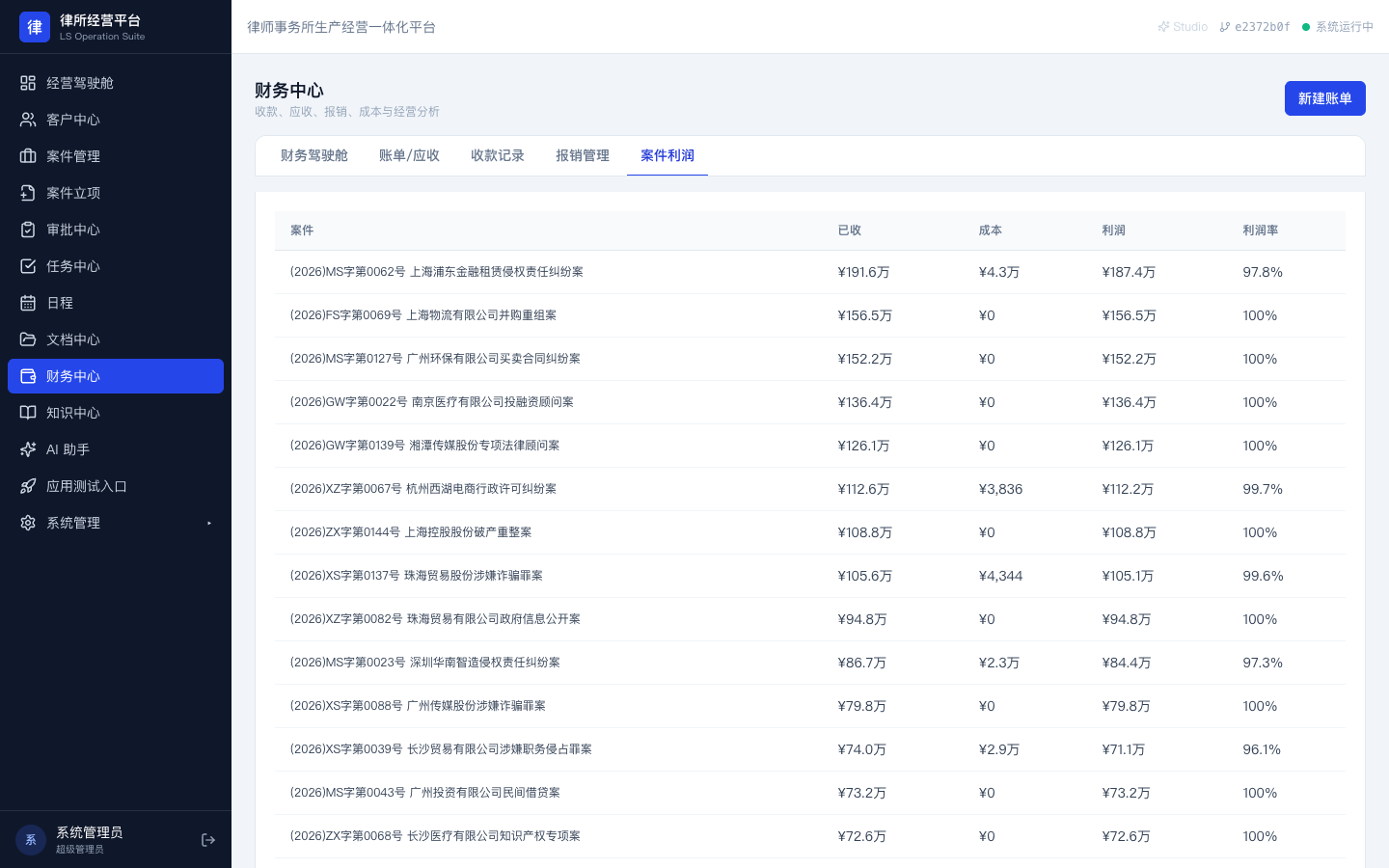
发票申请、审批和登记已纳入财务中心;真实税控/电子发票开具服务当前未接入,页面会明确显示状态,不伪造开票成功。已产生收/退款的账单不可删除。
13. 结案、归档与知识沉淀
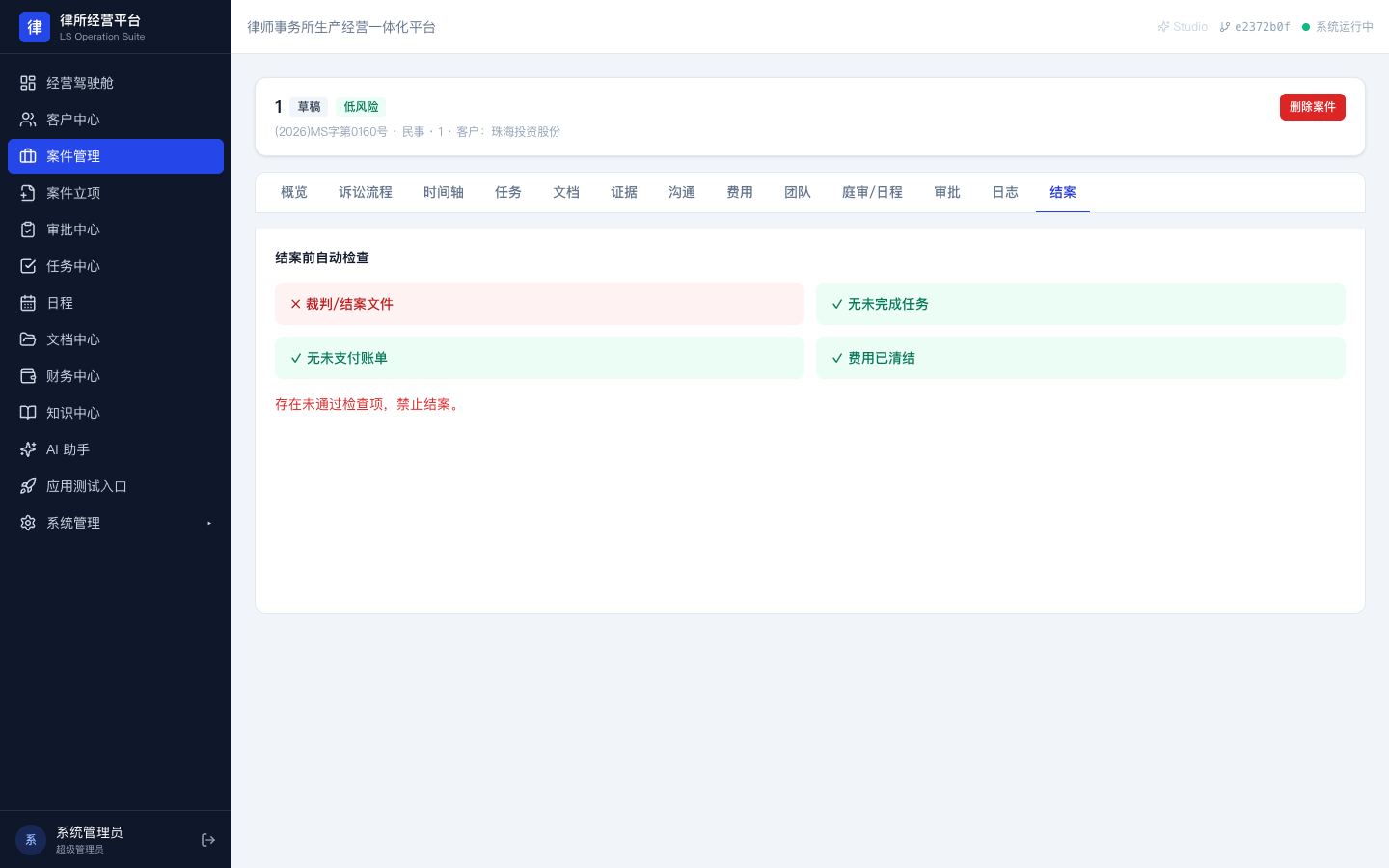
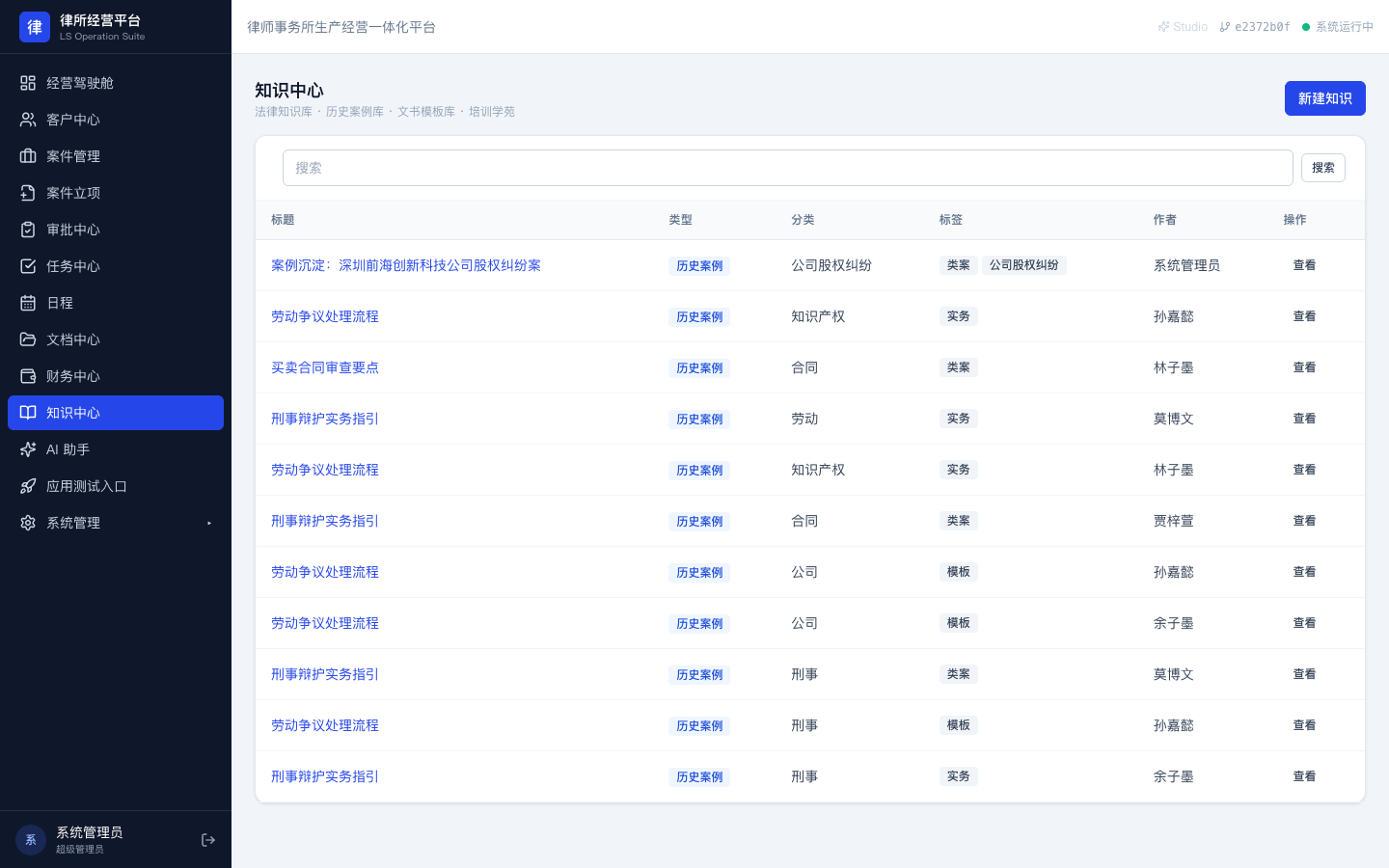
工作台「结案」会自动检查:裁判/结案文件、未完成任务、未支付账单、未清结报销。未通过则禁止申请。审批链:主办律师 → 财务确认 → 档案管理员。通过后自动生成结案报告;档案人员可将已结案案件「电子卷宗归档」。也可「沉淀为案例」进入知识中心。
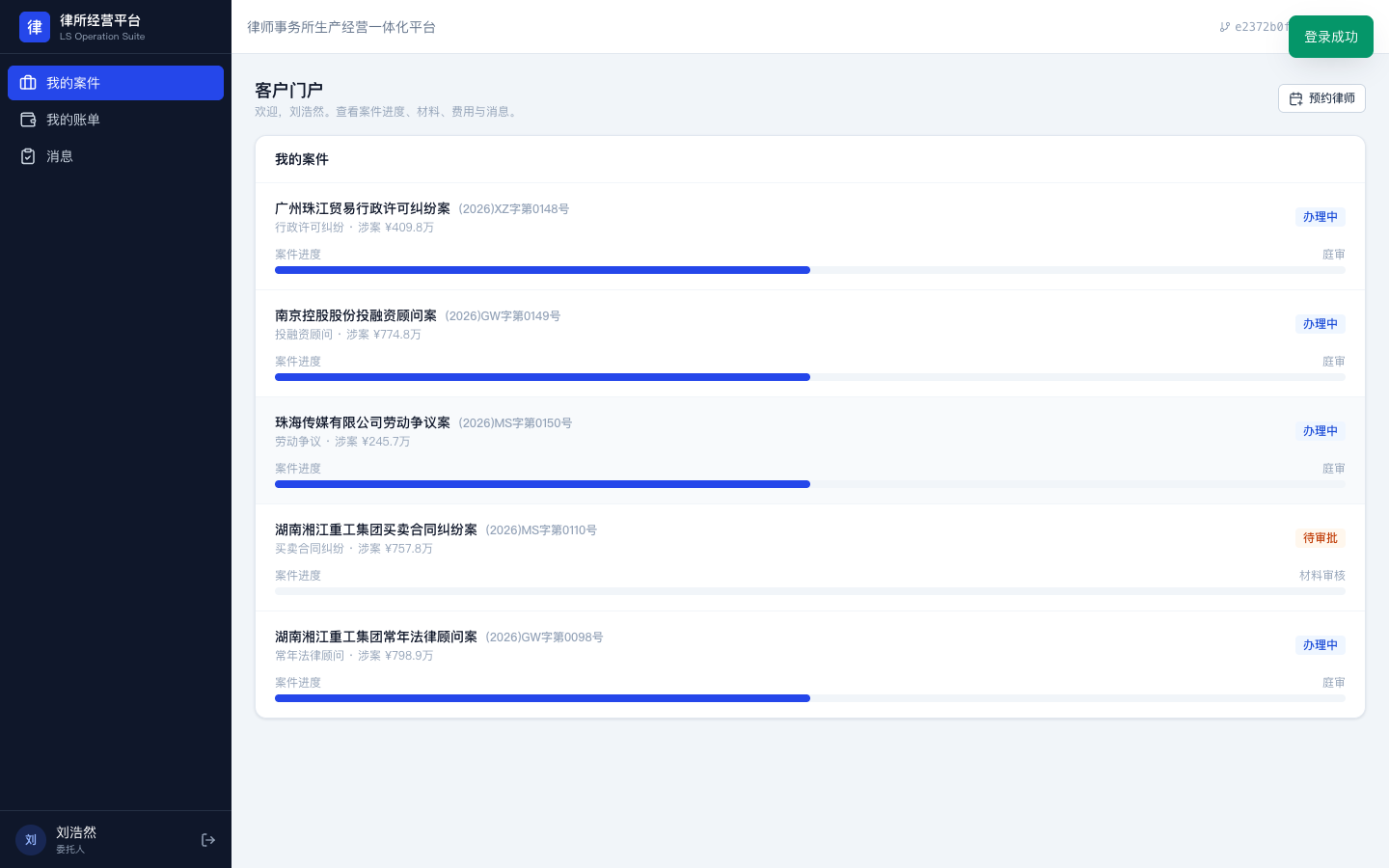
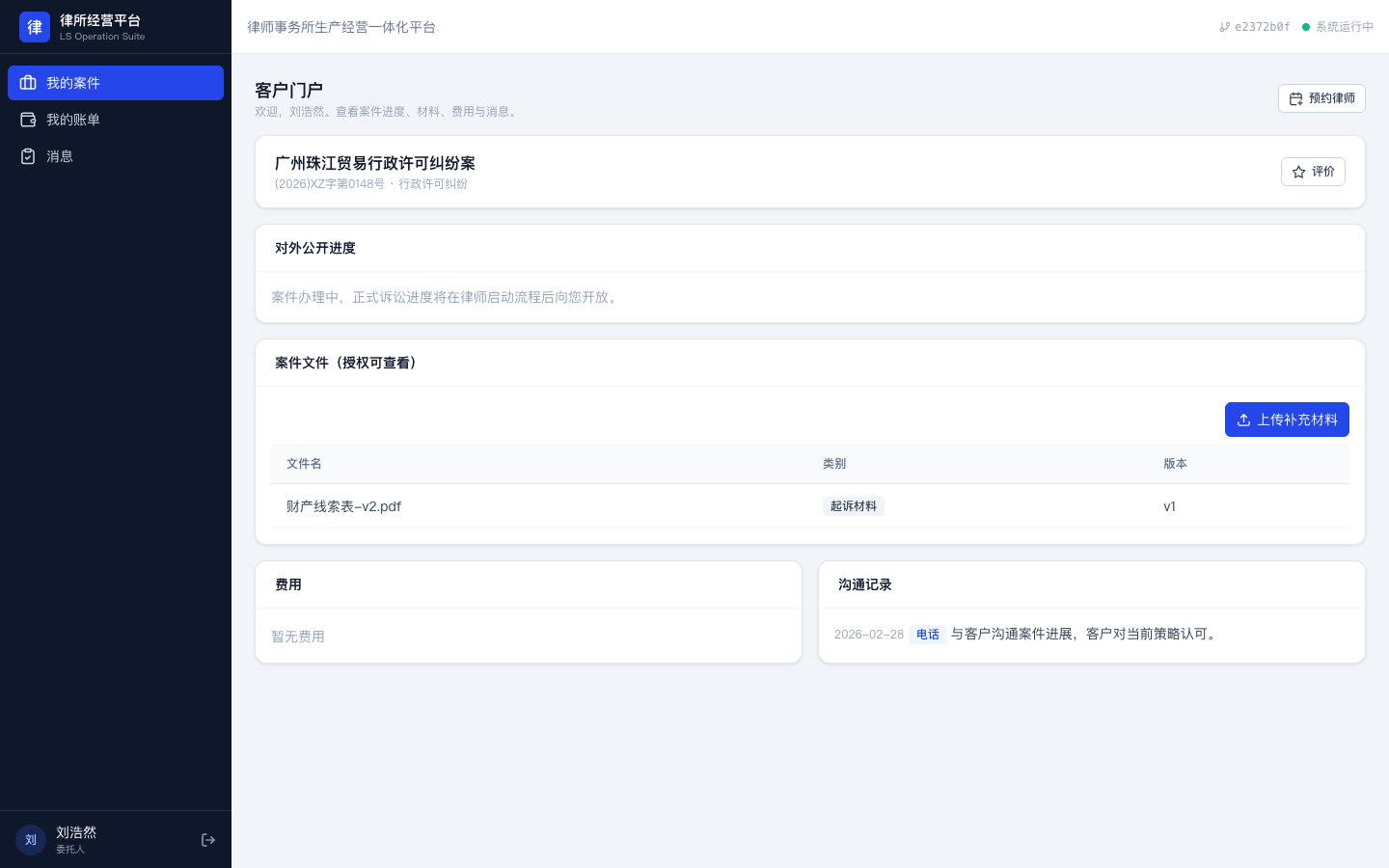
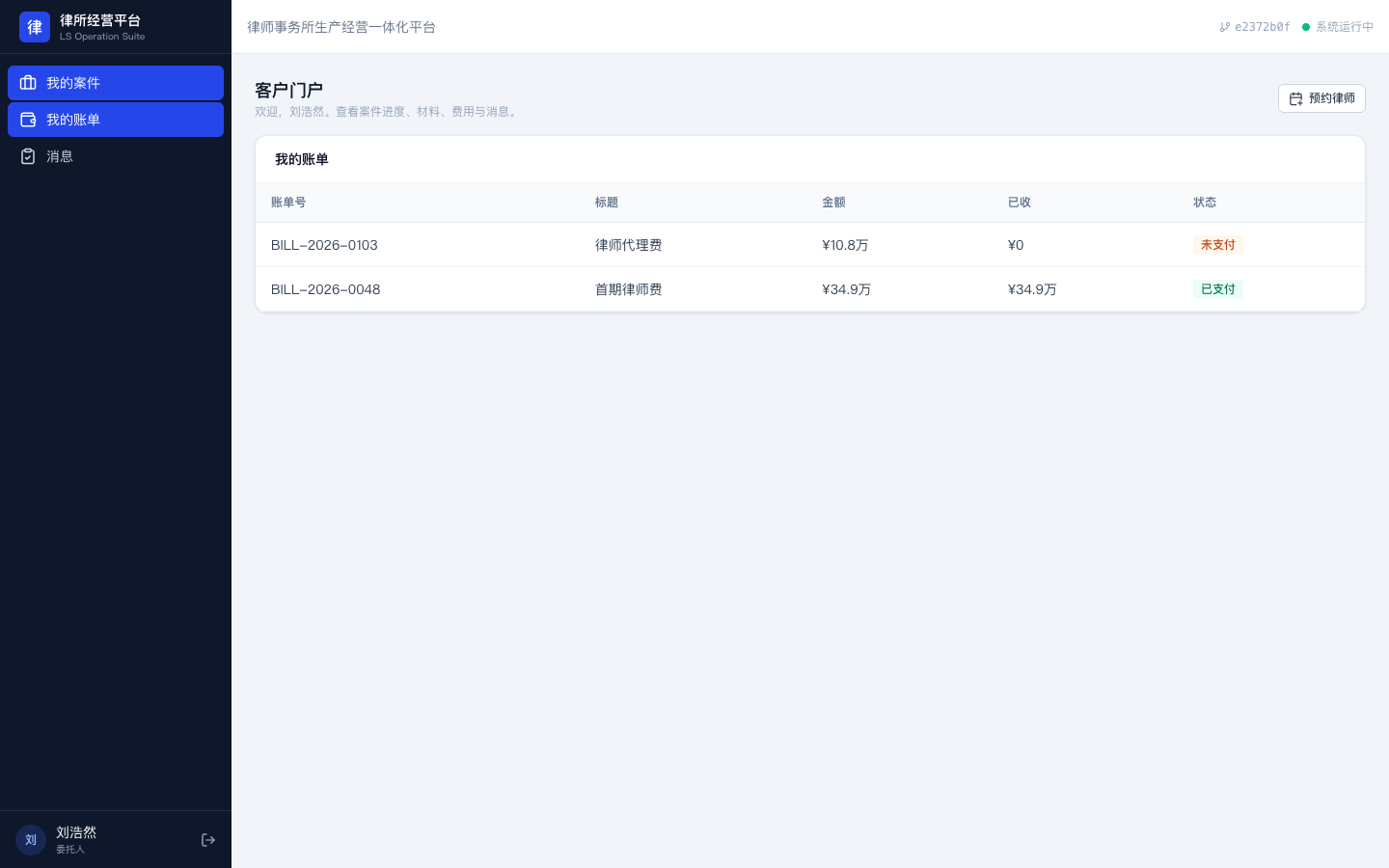
14. 委托人门户
委托人登录后只进入门户,没有内部导航。列表、详情、账单都按律师授予的案件与权限过滤。
15. 平台管理与权限设置
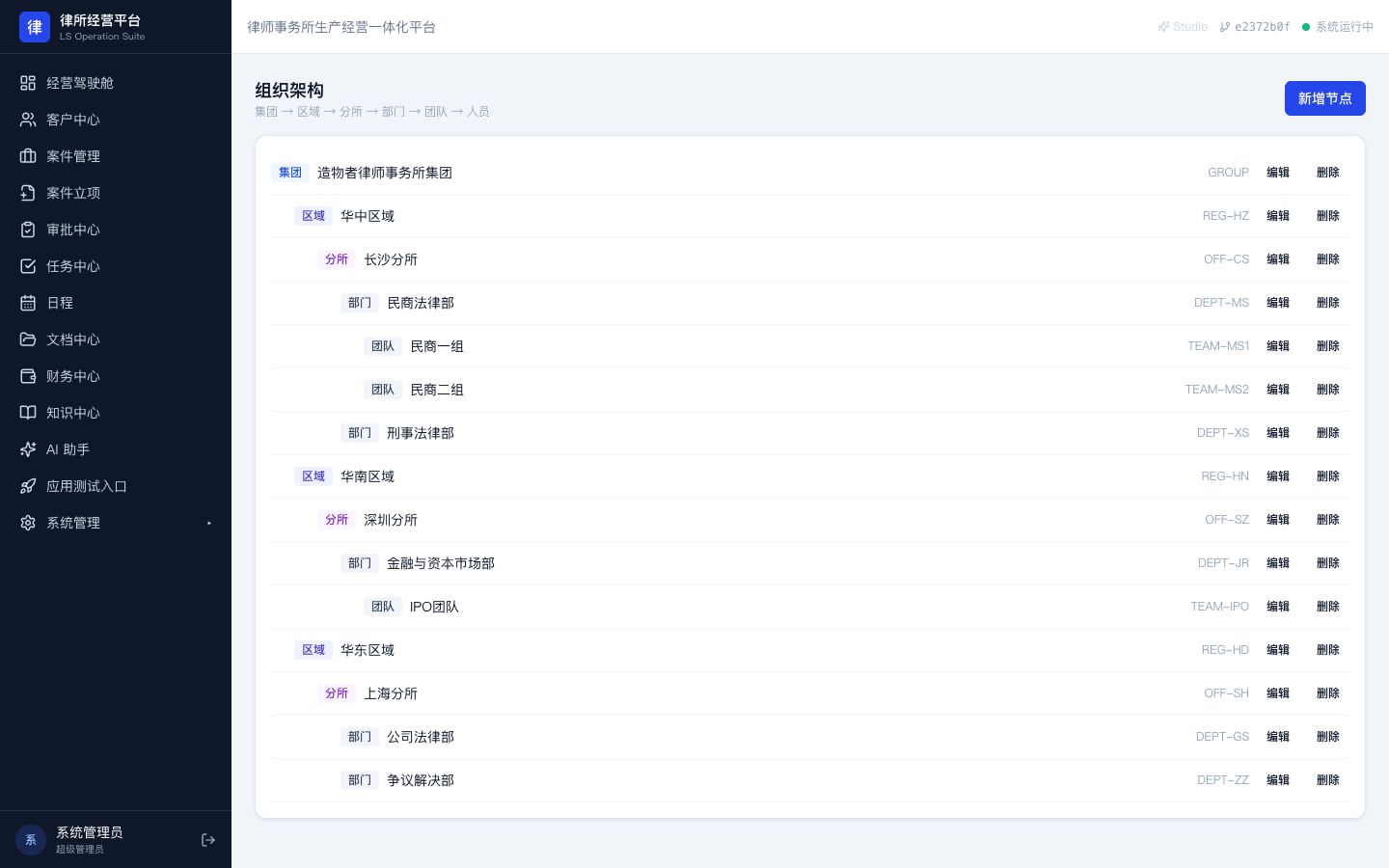
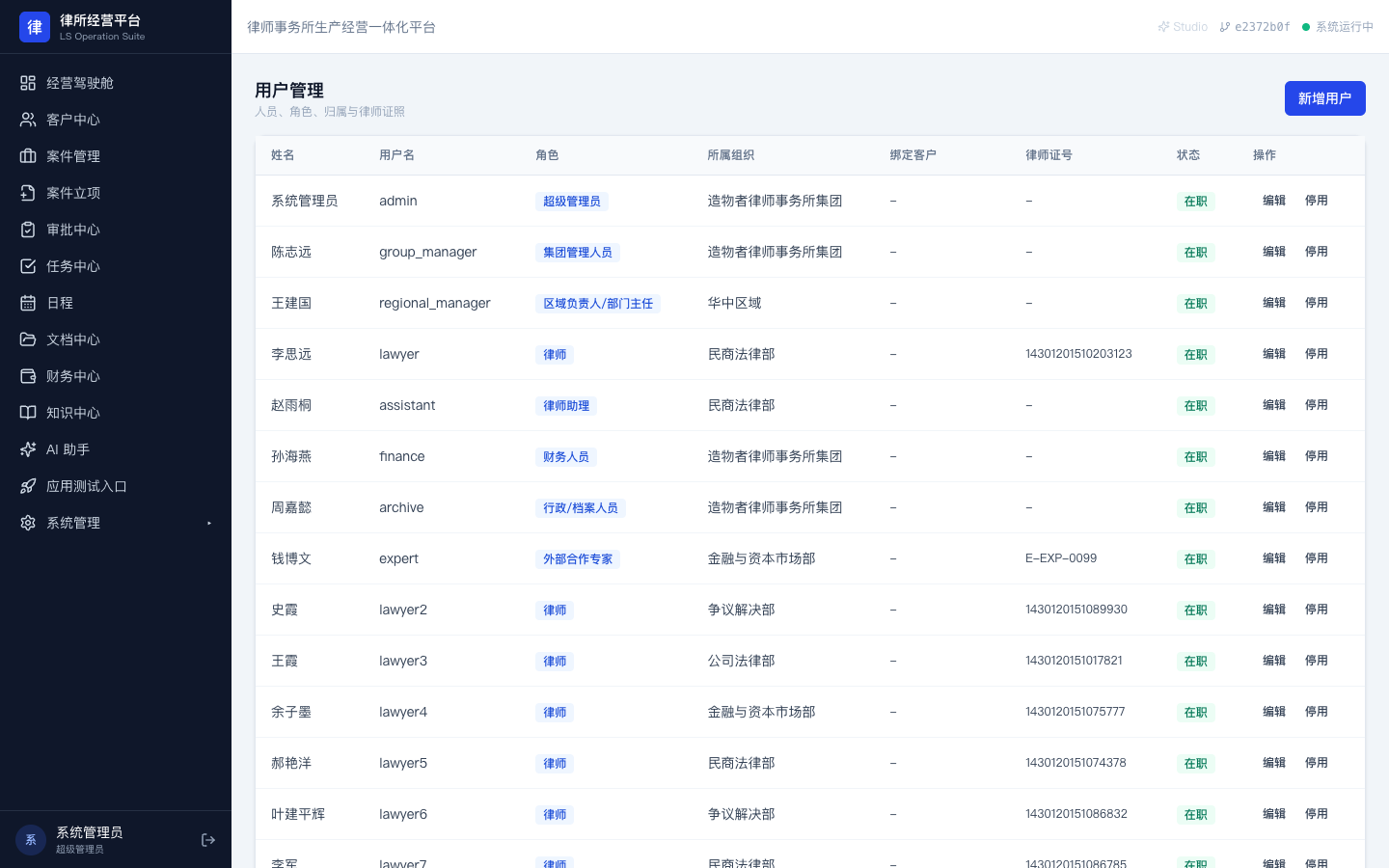
点击右上角头像,在「平台管理」中进入「权限设置」「用户管理」「组织架构」「案件与业务配置」等入口。全局设置收纳于头像菜单,消息入口位于旁边的铃铛。
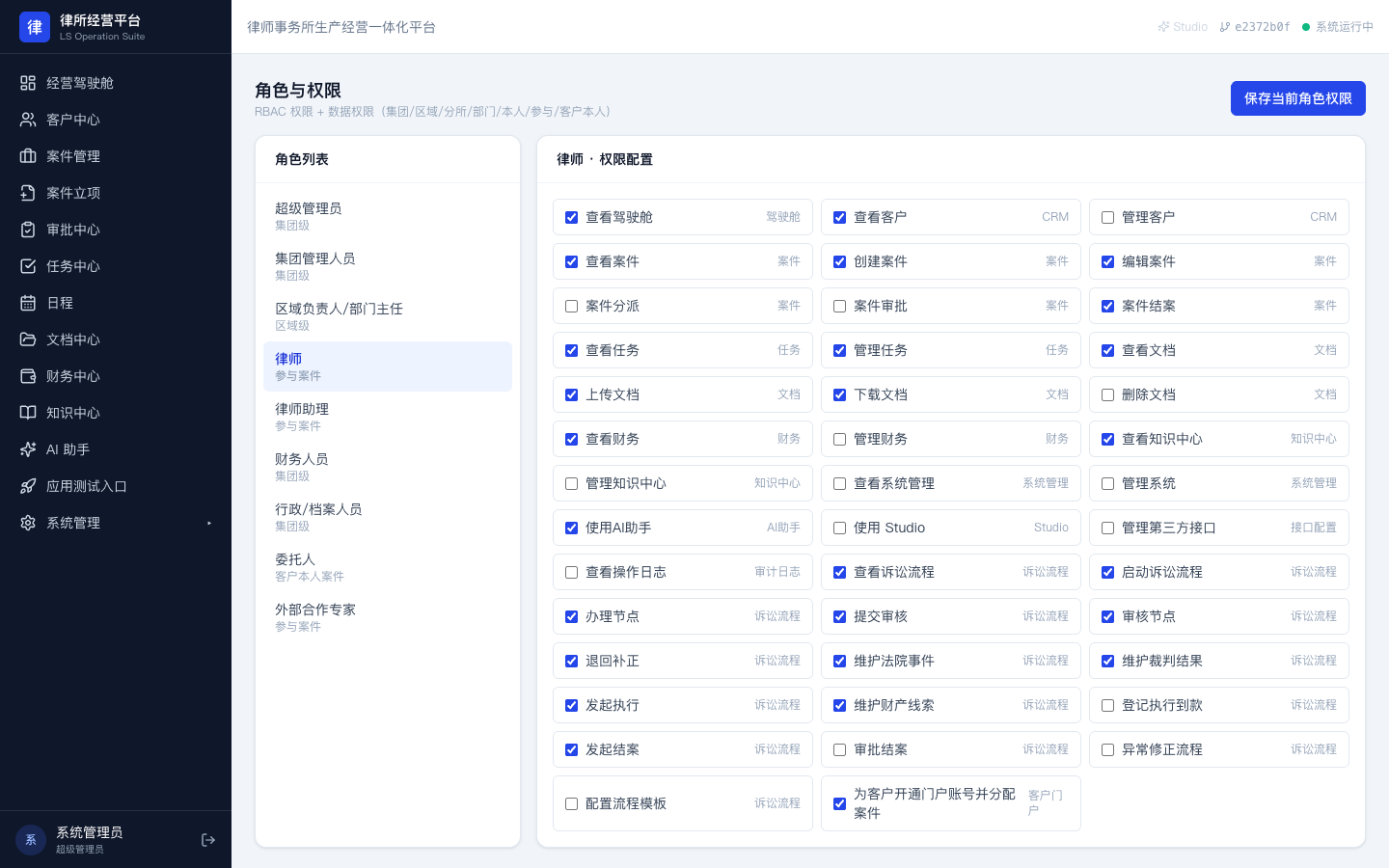
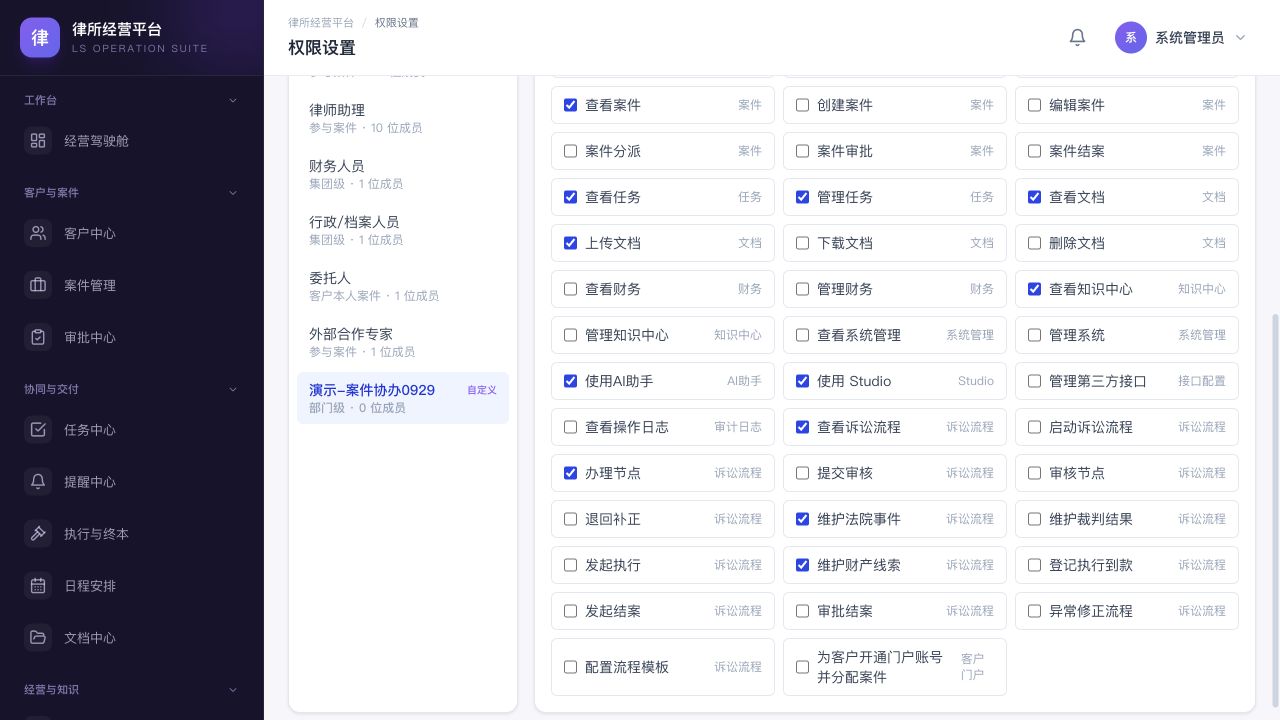
- 在「权限设置」新增自定义角色、复制业务岗位权限或修改名称,并配置所需功能权限和集团/区域/分所/部门/本人/参与范围;在用角色不可删除。
- 在「用户管理」维护人员角色与组织归属;数据范围还受到案件参与和授权关系的约束。
- 在「案件与业务配置」设置编号、收案与审批规则、通知与短信以及任务默认责任人。
- 保存后以对应业务角色复核菜单、操作和数据范围。
头像下的平台管理入口需要 admin.view;保存管理配置需要相应修改权限。「任务责任人」仅向具有 admin.manage 的账号开放。没有管理权限的人员通过任务中心使用已授权模板。
16. 竞品参考与能力边界
本版本把法蝉的客户漏斗、跟进、公海、用章、工时、合同和经营统计,以及 e律师的“一级业务类型 → 叶子分类 → 动态立项表单”路径融入现有系统。现有诉讼 S0–S12、客户门户、AI、消息、提醒、执行与终本能力继续沿用。
案件立项
先选择业务大类和叶子分类,再预览案号、填写模板字段、选择客户与当事人、执行冲突检查、配置收案团队分成、上传材料、评估收费并提交审批。案件类型、编号规则、收案必填和审批开关由后端保存和校验。
经营闭环
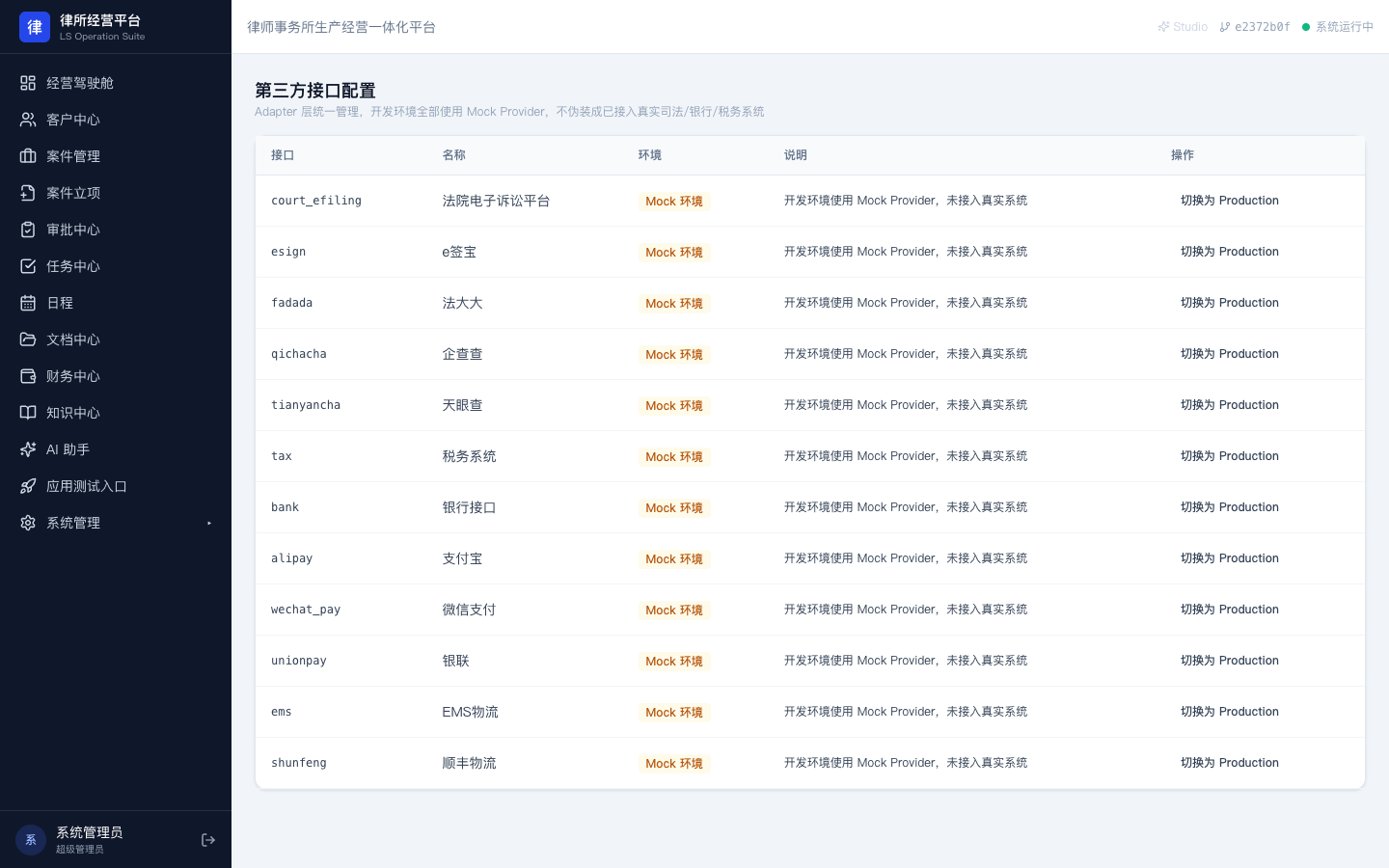
CRM 支持开发/跟进/报价/谈判/签约阶段、公海投入与认领、跟进时间;运营管理支持实物用章登记、工时、合同和分业务审批;财务支持账单、收款、支出和发票申请。电子签章、工商/司法数据库、短信、税控开票等供应商能力仍标注为“未接入”。
17. 常见问题
忘记密码?
演示账号统一 Ls@2026。委托人密码由律师在客户详情重置;员工由管理员在用户管理修改。
看不到某个案件?
律师只能看主办或团队内案件;委托人只能看被授权案件。请确认团队成员或门户授权。
律师如何给客户开门户?
客户详情「门户账号」,或案件工作台「团队 → 委托人门户」。需要 client.invite(律师角色默认已有)。
为什么无法启动诉讼流程?
立项门禁未过:缺客户、冲突、合同、授权委托、身份材料或收费方案。
为什么无法结案?
结案检查未通过,或诉讼流程尚未走到可结案节点。
客户为什么看不到内部意见?
这是设计如此。门户只返回对外公开节点与授权文书。
消息推送了但门户看不到?
请确认该门户账号已被授权本案且开启「查看进度」。内部节点(如立案材料审核意见)不会推给委托人。
18. 核心流程演示与本轮核验
演示准备与版本边界
本章更新于
2026-09-29,记录隔离本地工作版本中已经操作的路径。公开系统入口为
https://creaitor.cn/project/lssystem/;功能是否已发布,须以独立上线记录及线上版本核验为准。演示数据的客户、案件与人员不代表生产业务,本章没有要求向生产导入测试数据。
本章最初记录核心流程专项(CORE-05 至 CORE-33)。本轮随后补测动态立项、财务、任务依赖、诉讼及门户权限;最终数量以合并去重后的验收报告为准。预览检查、生产发布及业务数据保护分别记录,不将自动测试、截图数量或手册生成算作 GUI 通过数。
第一步:先看基础数据,再问智能助理
- 使用管理员账号进入「经营驾驶舱」,查看基础数字、营收图表、案件分布和团队统计。
- 滚动到全部图表下方,看到「数据智能助理」。也可从侧栏「经营与知识 →
AI 数据助理」进入完整页面。
- 本地已配置模型的环境可输入“当前回款和应收情况如何”,已验证答案按摘要、指标、风险、建议动作和补充说明呈现。本次服务器未配置模型服务,提问会提示未配置,不能现场演示生成式回答。
- 本地已配置环境中,使用无财务查看权限的演示岗位提问回款金额,已验证后端取数受权限约束,回复说明财务不可见。服务器当前可查看权限范围内的主动业务提醒。
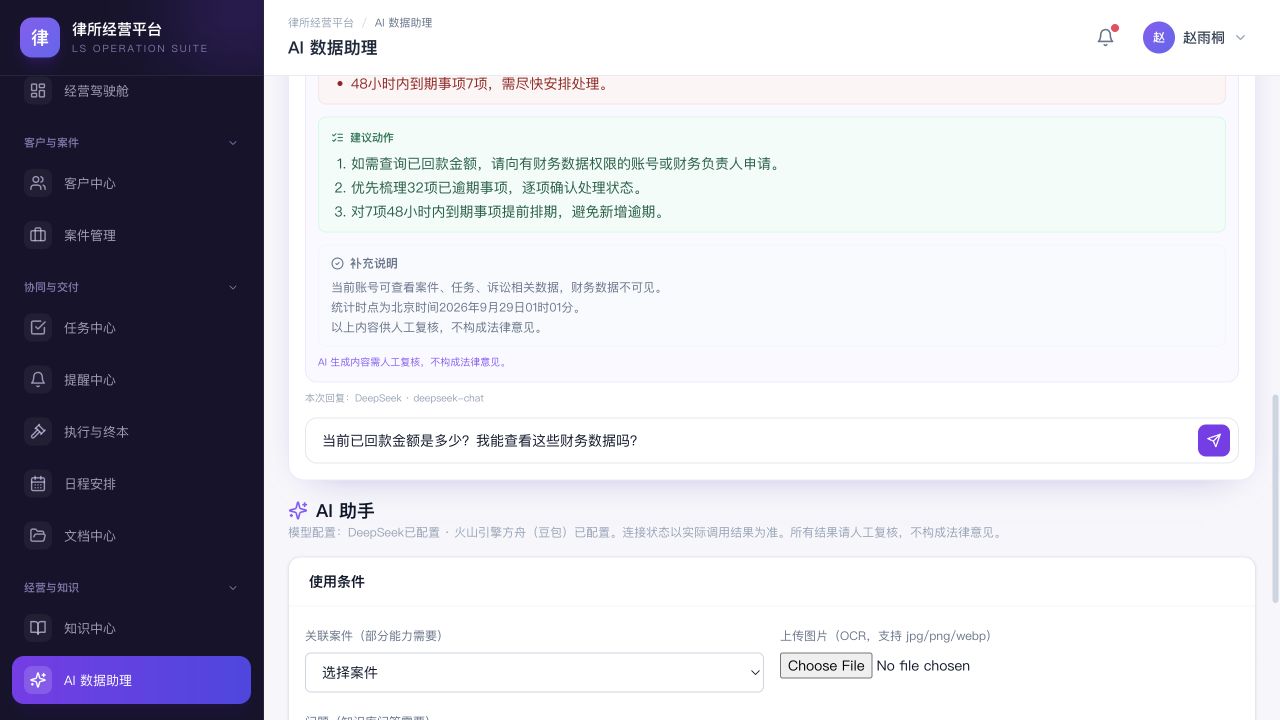
主动业务提醒正常;2026-09-30 已接通生产 DeepSeek Harness 并实测问答。尚不包含完整 AGUI 的自然语言生成图表和保存历史看板。
第二步:案件动态推送与红线确认
- 在「案件管理」选择演示案件,进入「沟通」保存一条进度记录。
- 分别以主办和协办登录,点击右上角消息铃铛;两人可看到同一案件动态,已读状态各自维护。
- 进入「提醒中心」,按等级和状态筛选。责任人、主办或获授权管理人员可执行确认;无确认权限的协办显示等待责任人确认。
- 展开「确认与升级记录」查看人员、时间和动作。未确认期限会按规则扫描及升级,已确认记录保留供追溯。
- 管理员头像 → 平台管理 → 案件与业务配置 →
通知与短信,可设置红线提前小时数。短信当前“未接入”;保存偏好不代表真实短信送达。
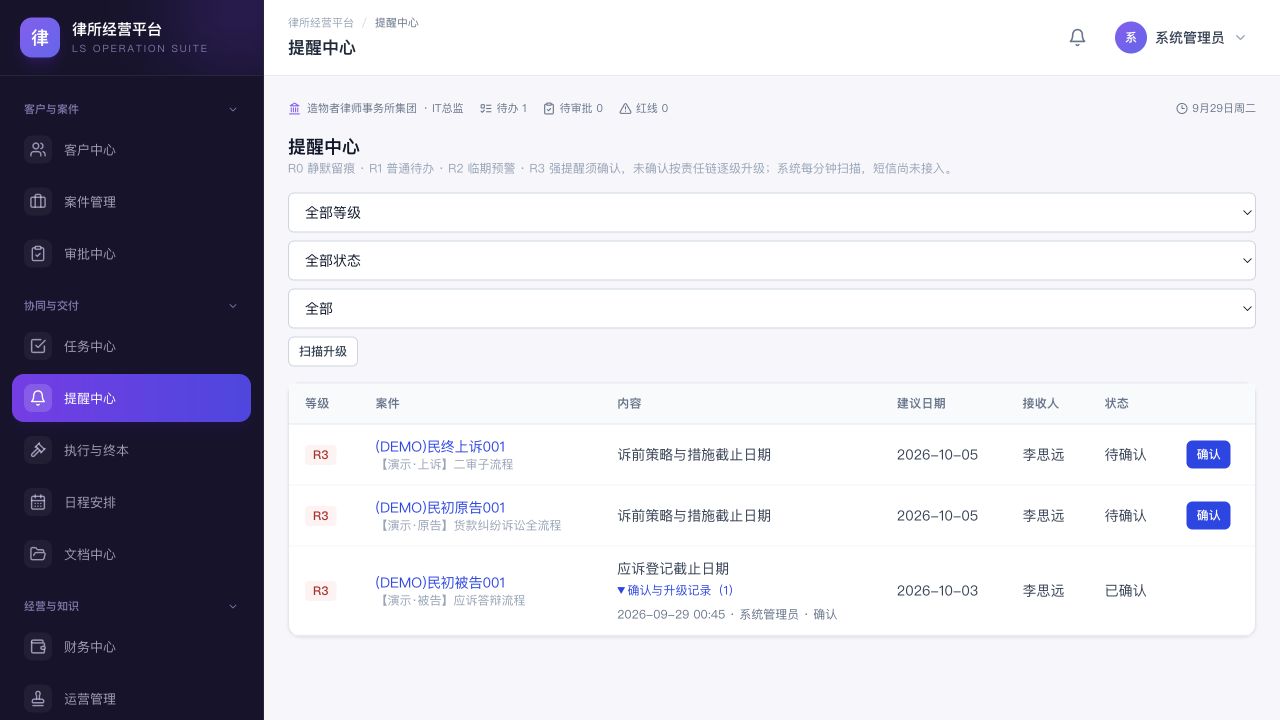
站内消息的“已读”、期限责任人的“确认”和业务审批是三个不同动作。当前未实现每一条消息的全体利益相关人会签,不能在演示中混为一谈。
第三步:分类审计与变化记录
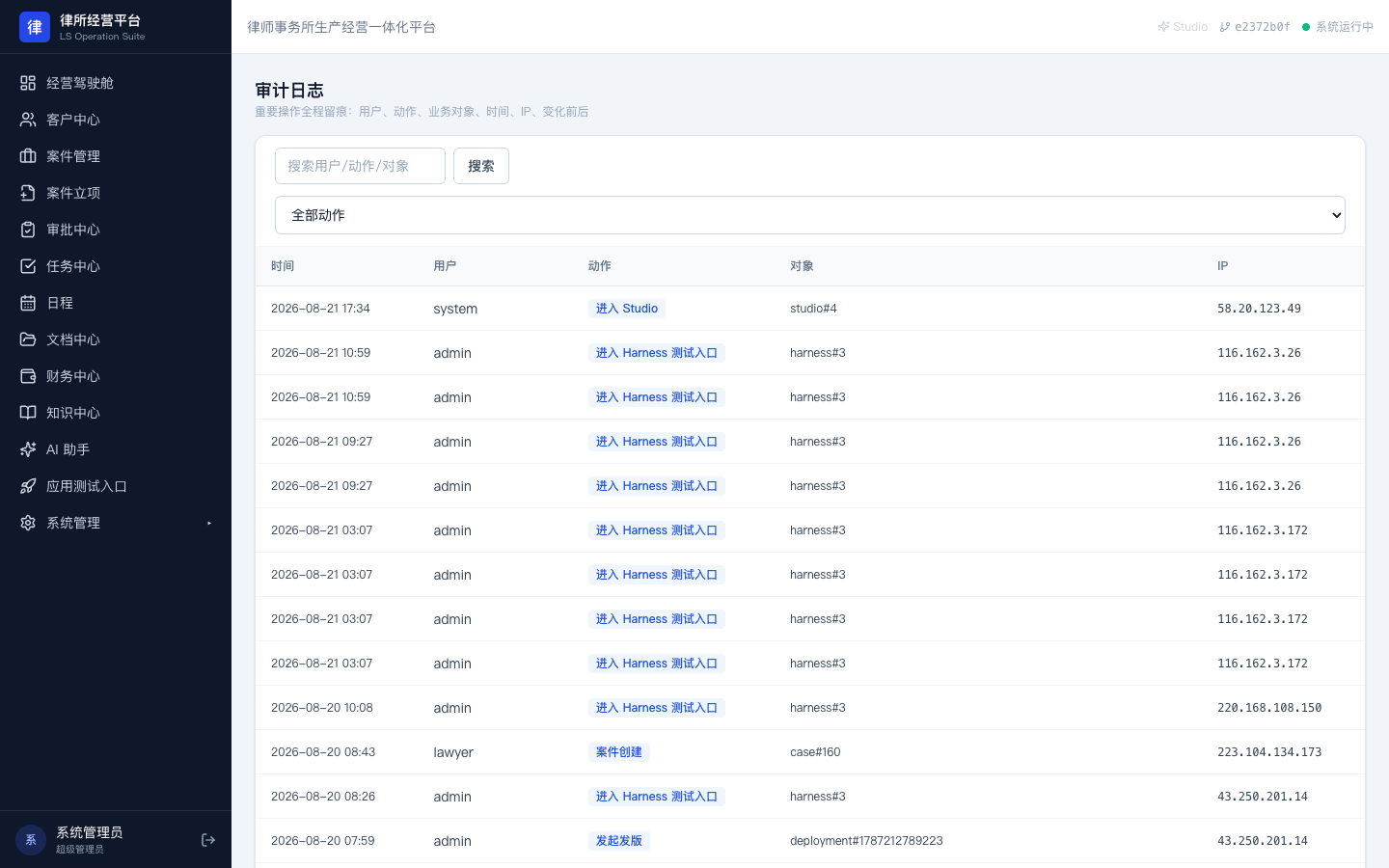
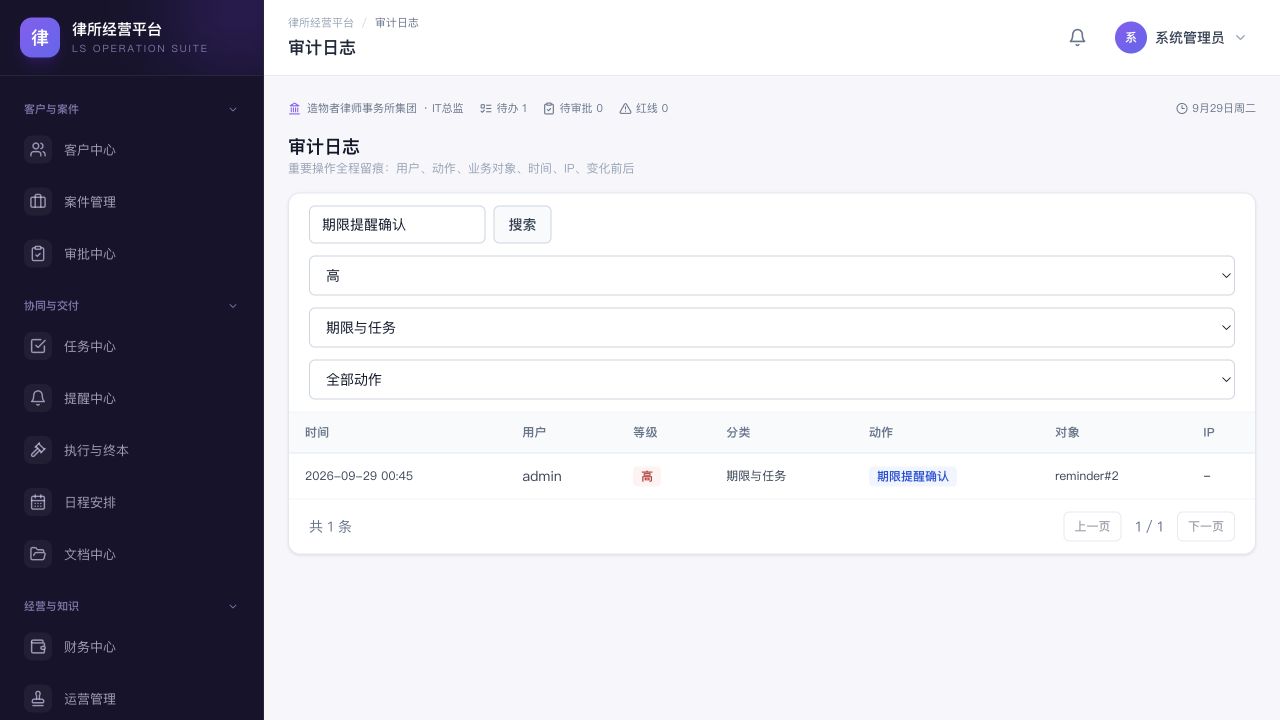
- 管理员头像 → 平台管理 → 审计日志。
- 选择严重程度“高”、业务分类“期限与任务”,搜索“期限提醒确认”,可定位责任确认事件。
- 搜索消息已读或用户修改,查看对应动作。支持变化详情的记录可以展开前后值,敏感凭据隐藏。
- 日志列表按当前账号组织与业务范围过滤;确认、已读、用户角色变更分别留痕。
第四步:组织岗位与任务模板
- 管理员头像 → 平台管理 → 组织架构,确认人员所属的区域、分所或部门。
- 进入「权限设置」,新增自定义岗位或复制既有业务角色;勾选功能权限并设置数据范围,保存后刷新核对。
- 在「用户管理」将测试成员指派到该角色。以该成员登录,核对案件、财务、助理和管理入口;完成演示后恢复原岗位。在用角色无法删除。
- 在「任务中心 → 任务模板」选择已启用模板,点击按模板创建。
- 选择案件、基准日期和可选的统一负责人。提交前核对预览中的每条任务负责人、开始/截止日期及前置依赖,再确认创建。
- 在案件工作台「任务」核对生成结果。模板修改不追溯改动已有任务;全局、组织和案件默认负责人在头像 → 案件与业务配置 → 任务责任人维护。
功能对照与交付边界
| 类别 | 可展示的当前能力 | 仍需区分的边界 |
|---|---|---|
| 导航与平台管理 | 分组侧栏、紧凑新建入口、头像管理菜单、消息铃铛 | 参考法蝉入口组织,非像素级复刻 |
| 案件协作 | 沟通动态、任务模板、责任确认、审批和日志 | 非每条信息全员会签;逐任务通知矩阵未完整对齐 |
| 角色与组织 | 自定义岗位、功能权限、组织数据范围、在用保护 | 法蝉项目内主办/案源/协办细粒度矩阵未全部复制 |
| 经营与智能助理 | 保留图表、金额权限隔离与主动提醒;标准化回答已在本地验证 | 生产 DeepSeek Harness 已于 2026-09-30 验证;生成图表与历史看板尚未实现 |
| 外部服务 | 用章、发票和短信设置及业务管理入口 | 真实电子签章、税控开票、短信和工商/司法数据未接入 |
本次流程修正与操作注意事项
28.1 动态立项与材料核对
不同案件类型使用各自登记字段。立项后打开「案件管理 → 案件 → 概览 → 立项登记」,可核对业务分类、来源、阶段、地位、日期及各类专属字段。历史案件类型继续兼容,相同分类不重复列出。
向导进入团队步骤前会保存草稿。返回上一步修改时保留同一案件及案号;此时取消仅返回列表,已保存草稿仍可查看。客户、当事人等冲突相关信息修改后,须重新检查利益冲突。免费服务金额为 0 元,其余收费方式按页面要求填写有效金额。
案件沟通记录同时展示内容、结果和待办。分案推荐的「在办案件」表示实际主办案件数量,不能将综合评分视为案件数量。中文材料上传后保留中文文件名。
28.2 任务依赖与诉讼退回
任务模板可指定前置任务。前置任务未完成时,后续任务不能直接完成;完成前置任务后再继续。任务责任人仍按案件默认、模板设置及本次统一指定的规则确定。
诉讼节点材料标明「必交」或「选交」。必交材料缺失会阻止节点完成,选交材料可按办理情况补充。关联材料或确认提醒时,当前填写的节点字段会保留。开始办理与关联任务的进行中状态同步。
审核退回必须填写原因。重新办理的节点不沿用上一轮完成日期,但历史记录仍保留。法院受理、补正、回执等均是律师登记的外部事件,不能理解为已通过系统直接提交到法院。
终本须填写原因及有效的剩余债权金额;恢复执行须先登记新财产线索。历史终本案件如尚未建立诉讼实例,不会因案件名称或状态自动补造流程记录。
28.3 财务申请与审批
发票申请不得超过账单可登记余额;已登记和待审批申请均占用额度。发票必须与其账单属于同一案件。审批通过仅代表内部登记完成,真实开票服务仍未接入。
收款审批开启时,提交后显示「已提交收款审批」,账单已收金额暂不增加。其他审批人通过后才记入回款;系统在申请和审批时分别检查剩余应收。本人不能审批自己的收款、发票或报销申请,也不能重复审批同一申请。
收款、发票、报销等金额须为有效正数,最多两位小数。退款不得超过净收款;退款登记不代表银行已实际退款。已有收款、待审收款或发票关联的账单不能直接删除。历史错误申请可驳回并保留记录,本次升级不会自动改写历史已处理金额。
28.4 门户与未接入能力
客户门户按具体账号和案件授权,进度、文书、账单、上传分别控制。撤销账号最后一条案件授权后,该账号不再显示任何案件;重新授权后才能恢复访问。预约必须填写开始、结束日期,且结束时间晚于开始时间。消息已读、责任人期限确认、内部审批是不同动作,各自保留记录。客户签署方案及全员逐项会签尚未提供,不能用「已读」替代同意或签署。
真实短信、电子签章、工商司法数据库和开票仍需后续供应商授权。数据智能助理已于 2026-09-30 接通生产 DeepSeek Harness 并实测问答,主动业务提醒正常。法蝉逐任务通知矩阵及项目内细粒度权限等仍有差异,不宣称逐项 100% 复刻。